




还记得第一次接触 Claude Code 时的兴奋吗?这个强大的 AI 编程助手让我们体验到了前所未有的开发效率。但随着使用深入,你可能会发现一个问题:如何让多个 AI Agent 协同工作,执行复杂的多步骤任务? 传统的做法是手写 今天要介绍的这个开源项目 Claude Code Workflow Studio,彻底改变了这一局面 —— 它让你用拖拽的方式设计复杂的 AI 工作流,然后一键导出为 Claude Code 可直接执行的格式。 官方给出了四个核心理由: 1. 零代码工作流设计 2. 开箱即用 3. 快速迭代 4. 完全本地 & 安全 直观的拖拽画布,无需编写代码即可设计 AI 工作流。 通过对话式 AI 迭代改进工作流 —— 用自然语言描述修改需求、添加功能或调整逻辑。 生成 直接将工作流分享到 Slack 频道,带预览卡片和一键导入链接,实现无缝团队协作。 支持多种节点类型构建复杂工作流: 使用 AI 辅助功能需要先安装 Claude Code CLI: 如未安装,请访问 https://claude.com/claude-code 获取安装指南。 方式一:VSCode 扩展商店(推荐) 方式二:从源码构建 然后在 VSCode 中通过 "Install from VSIX..." 安装生成的 首次打开时会自动启动交互式引导教程,支持 5 种语言(英文、日文、韩文、简体中文、繁体中文),手把手教你创建第一个工作流。随时点击工具栏的 ? 按钮可以重新开始引导。 左侧面板按功能分类组织节点: 操作步骤: 这是整个项目最惊艳的功能! 初始创建: 迭代优化: 添加验证逻辑: 修改连接: 调整配置: 复杂多步请求: 推荐做法: 避免做法: 定义可复用的提示词模板: 配置自主 AI 代理: 集成 Claude Code Skills: 集成 Model Context Protocol 工具: 注意:MCP 服务器需要在 Claude Code 中预先配置,扩展会自动检测可用的服务器和工具。 IfElse 节点:固定二路分支 Switch 节点:可变多路分支(2-N 路) 创建用户决策点: Q: 需要编程经验吗? Q: 可以手动编辑导出的文件吗? Q: 最多可以添加多少节点? Q: Personal Skills 和 Project Skills 有什么区别? Q: 如果引用的 Skill 文件缺失会怎样? 项目灵感来自 Dify,基于 React Flow 构建。 Claude Code Workflow Studio 填补了 Claude Code 生态中的一个重要空白 —— 可视化工作流设计。它让复杂的 AI Agent 编排变得触手可及,无论你是资深开发者还是刚接触 AI 编程的新手,都能快速上手。 如果你正在使用 Claude Code,强烈建议试试这个扩展。它能帮你: 项目地址:https://github.com/breaking-brake/cc-wf-studio 你用过 Claude Code 吗?有什么使用心得?欢迎在评论区分享!Claude Code Workflow Studio:让 AI 工作流设计变得像搭积木一样简单
前言
.claude/agents/ 和 .claude/commands/ 配置文件,但这需要熟悉 Markdown frontmatter 语法、理解 Agent 配置规范,对于非程序员或刚接触 Claude Code 的用户来说,门槛不低。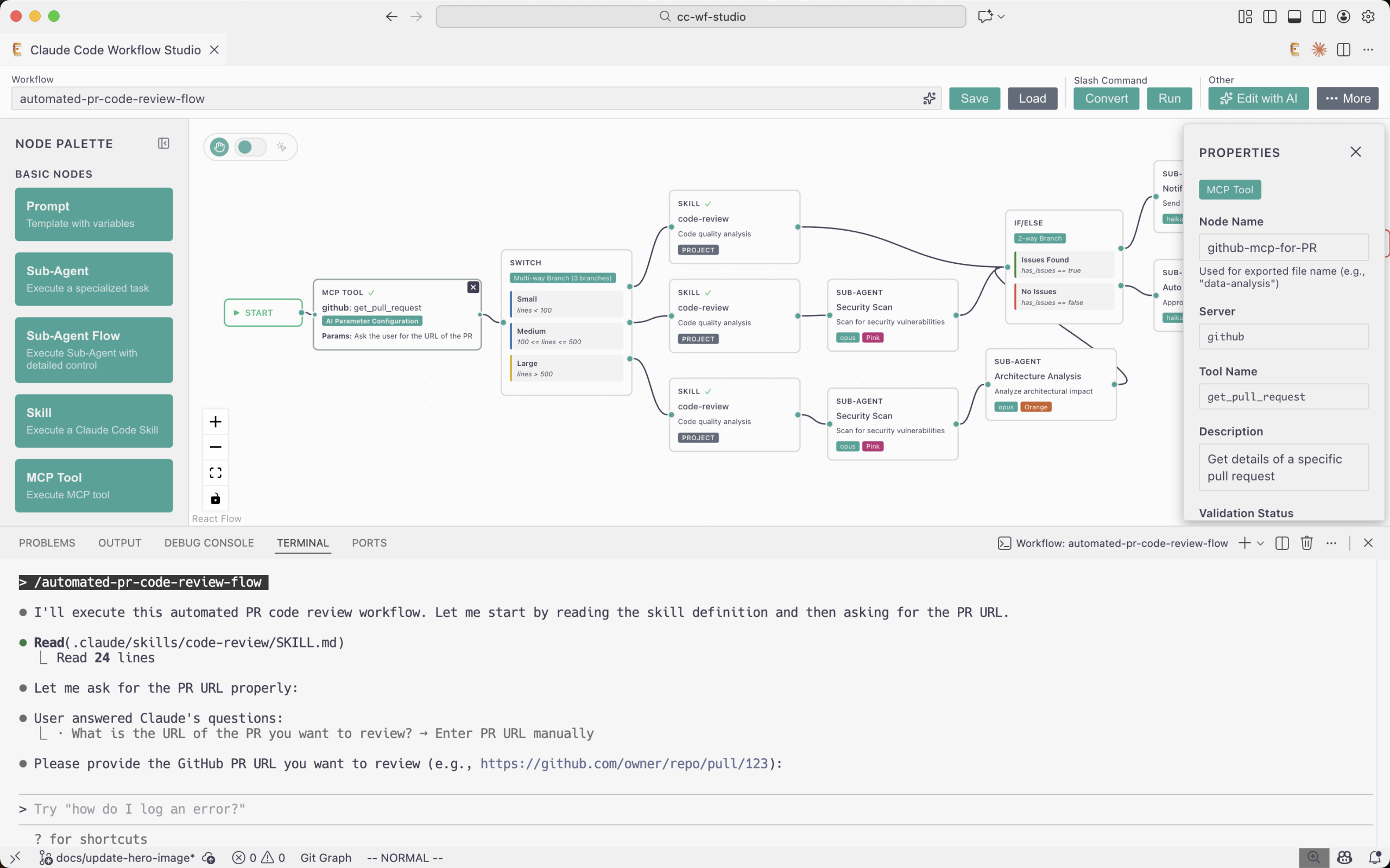
项目概览
为什么选择 Claude Code Workflow Studio?
不需要任何编程经验。通过可视化方式连接 Sub-Agent 和用户决策节点,就能构建复杂的自动化流程。
设计好的工作流会自动导出到 .claude/agents/ 和 .claude/commands/ 目录,可以立即在 Claude Code 中使用。
工作流以 JSON 格式保存和加载,方便你反复实验和优化。
所有操作都在 VSCode 本地执行。注意:MCP 工具节点可能需要网络连接(取决于具体的 MCP 服务器配置),但非 MCP 功能完全离线运行。核心功能
1. 可视化工作流编辑器
2. AI 辅助工作流优化
3. 一键导出
.claude/agents/*.md 和 .claude/commands/*.md 文件,可直接用于 Claude Code。4. Slack 工作流分享(Beta)
5. 丰富的节点类型
Prompt {{variableName}} 变量语法Sub-Agent Skill MCP IfElse Switch AskUserQuestion 快速上手
前置条件
# 验证安装
claude --version安装扩展
Ctrl+Shift+X(Mac 用户按 Cmd+Shift+X)![图片[2]-Claude Code Workflow Studio:让 AI 工作流设计变得像搭积木一样简单-AI Express News](https://www.aiexpress.news/wp-content/uploads/2025/12/20251231073713791-1767137833-550551e0020a637b21d1d8ac3cfd1391.png)
git clone https://github.com/breaking-brake/cc-wf-studio.git
cd cc-wf-studio
npm install
cd src/webview && npm install && cd ../..
npm run build
npx vsce package.vsix 文件。打开编辑器
Ctrl+Shift+P(Mac 用户按 Cmd+Shift+P)交互式引导
创建工作流
.vscode/workflows/).claude 文件使用示例
示例 1:数据分析流水线
1. Collect Data (Sub-Agent) → 从文件收集数据
2. AskUserQuestion → "选择分析类型" → 统计分析 / 可视化
3. Statistical Analysis (Sub-Agent) 或 Data Visualization (Sub-Agent)
4. Generate Report (Sub-Agent) → 生成最终输出
示例 2:代码审查工作流
1. Code Scanner (Sub-Agent) → 识别代码问题
2. AskUserQuestion → "优先级?" → 仅关键问题 / 所有问题
3. Filter Results (Sub-Agent) → 过滤结果
4. Generate Fix Suggestions (Sub-Agent) → 生成修复建议
示例 3:文档处理(结合 Skills)
1. Upload Document (Prompt) → 询问用户文件路径
2. PDF Extractor (Skill - Personal) → 提取 PDF 文本
3. AskUserQuestion → "处理方式?" → 摘要 / 翻译 / 分析
4. Document Processor (Skill - Project) → 团队共享的处理逻辑
5. Format Results (Sub-Agent) → 格式化输出
示例 4:网页自动化(结合 MCP 工具)
1. Input URL (Prompt) → 询问目标网站
2. Playwright Navigate (MCP) → 使用 playwright-mcp 服务器打开浏览器导航
3. AskUserQuestion → "操作类型?" → 截图 / 提取文本 / 点击元素
4. Playwright Action (MCP) → 执行浏览器操作
5. Process Results (Sub-Agent) → 分析并格式化输出
AI 辅助工作流优化
使用方法
Ctrl+Enter / Cmd+Enter![图片[3]-Claude Code Workflow Studio:让 AI 工作流设计变得像搭积木一样简单-AI Express News](https://www.aiexpress.news/wp-content/uploads/2025/12/20251231073714931-1767137834-1129dd03efbe3c52f333724f97f59fe1.png)
官方示例请求
Create a PR code review workflow with MCP, Skills, and conditional branchingAdd error handling when the MCP tool fails to fetch PR detailsAdd a Sub-Agent node that validates user input before processingConnect the error output of the validator to a new error handler Sub-AgentChange the AskUserQuestion node to have 3 options instead of 2: High, Medium, Low1. Add a Skill node that reads PDF files
2. Connect it after the input Prompt node
3. Add error handling if the PDF read fails最佳实践
错误处理
COMMAND_NOT_FOUNDTIMEOUTPARSE_ERRORVALIDATION_ERROR节点类型详解
Prompt 节点
{{variableName}} 语法定义变量Sub-Agent 节点
Skill 节点
~/.claude/skills/,仅个人使用.claude/skills/,可通过版本控制与团队共享MCP 节点
条件分支节点
AskUserQuestion 节点
常见问题
A: 不需要!可视化编辑器专为所有人设计,只需拖放和配置即可。
A: 可以!导出的 .claude 文件是带 frontmatter 的纯 Markdown,可直接编辑。
A: 每个工作流最多 50 个节点,大多数工作流使用 3-10 个节点就足够了。
A: Personal Skills 存储在 ~/.claude/skills/,仅本机可用;Project Skills 存储在项目的 .claude/skills/ 目录,可通过版本控制与团队共享。
A: 编辑器会检测缺失的 Skill 文件并在节点上显示警告,你可以重新选择有效的 Skill 或删除引用。使用限制
技术栈
写在最后
<原文链接:https://mp.weixin.qq.com/s/vf2aVW2ljoa-9CN00fW4rg














暂无评论内容