



Skills火了。
火到什么程度?
3万人收藏的Skills仓库,各种保姆级教程,全网都在聊。
可能全天下就你还没用上。
你有没有过这种感觉?
看完那些教程,确实觉得牛逼。
收藏了一大堆。
然后呢?
然后就没有然后了。
大部分人的真实状态是:
知道Skills牛逼,但牛逼在哪我感受不到。
我也想自己做一个,但从头学太难了。
想想就放弃了。
这就是"虚假的强大"。
你以为收藏了就等于学会了。
但你心里清楚,这不是你的能力。
我之前也是这样。
直到我发现了一个捷径——
不是从0开始造轮子,而是基于别人已经做好的Skills进行二次开发。
这就像装修房子。
你想住一套梦想中的房子。
方案A:从打地基开始,自己盖。
方案B:买一套户型差不多的,按自己喜好改装修。
大部分人选方案A。
然后发现要学建筑、水电、装修、消防...
算了,不搞了。
聪明人选方案B。
Skills也一样。
开源社区已经有很多人做好了各种Skills。
你要做的不是从头造轮子。
而是:找到 → 理解 → 改造 → 使用
找一个和你需求相近的,看懂它怎么工作的,改成你要的样子。
这才叫站在巨人肩膀上。
这篇文章,我用一个PPT生成的Skills做例子,手把手演示完整的改造过程。
从谷歌官方API版本,到国内也能用的第三方API版本。
中间踩的坑,全记下来了。
你可以直接抄。
先演示一下,用起来有多简单:
第一步:在Claude Code中输入Skills名称
回车。

第二步:告诉它你要做什么PPT
你可以:
- 指定一个文件路径(比如你写好的文档)
- 直接复制粘贴内容
- 用自然语言描述主题
我直接说:
我想生成一个 3 页的 PPT,主题是"766学徒法则:AI时代年轻人的职业突围指南",对应的文本内容在XXX
使用矢量插画风格,2K 分辨率。
就这么简单,一句话。
第三步:Claude会问你几个问题
它会依次确认:
- 什么风格?(目前有2种:渐变毛玻璃、矢量插画,后续可以自己加)
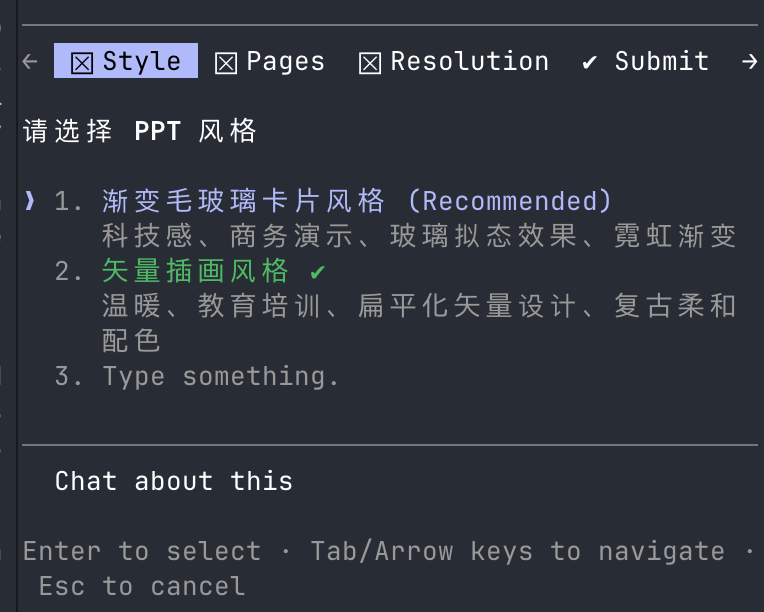
- 生成几页?(可以自定义数字,或者说"5页左右"这种模糊描述,AI能理解)
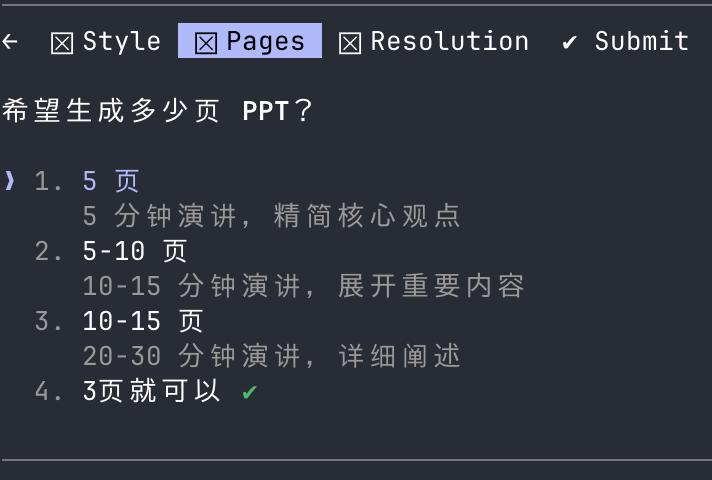


第四步:等待生成
确认后,它就开始跑了:
============================================================
PPT生成器启动
============================================================
风格: styles/vector-illustration.md
分辨率: 2K
页数: 3
============================================================

正在生成第 1 页...
✓ 第 1 页已保存: outputs/20260118_113820/images/slide-01.png

正在生成第 2 页...
✓ 第 2 页已保存: outputs/20260118_113820/images/slide-02.png

正在生成第 3 页...
✓ 第 3 页已保存: outputs/20260118_113820/images/slide-03.png

============================================================
生成完成!
============================================================
📁 输出目录: outputs/20260118_113820/
🎬 打开播放网页: outputs/20260118_113820/index.html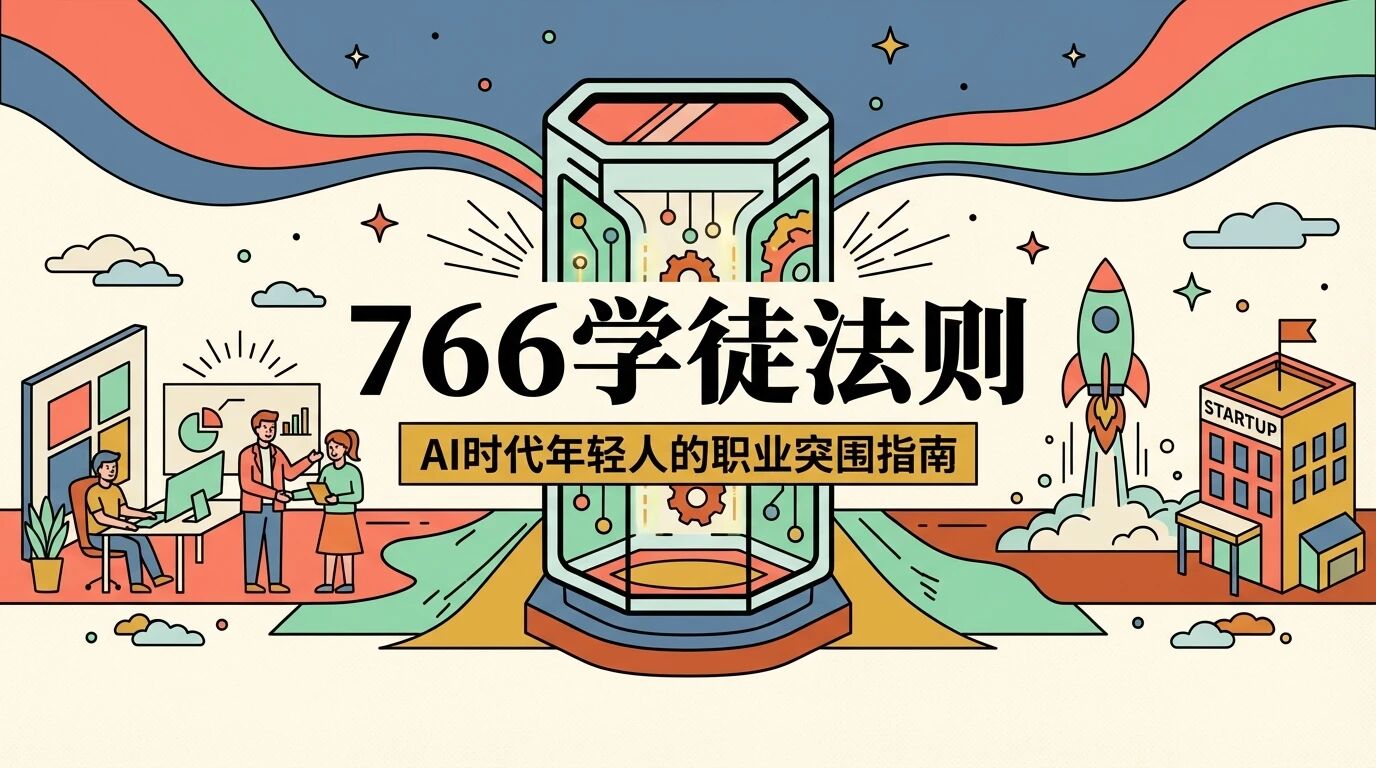
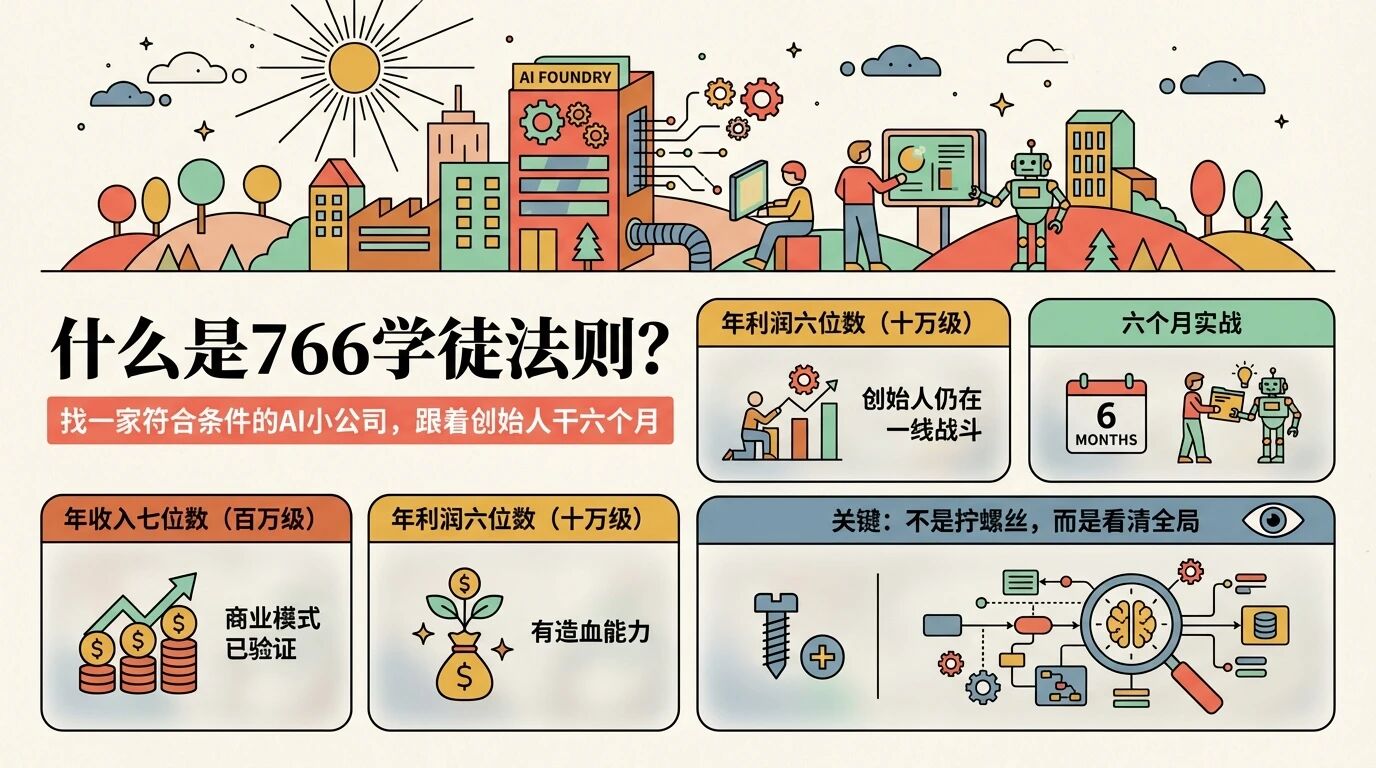
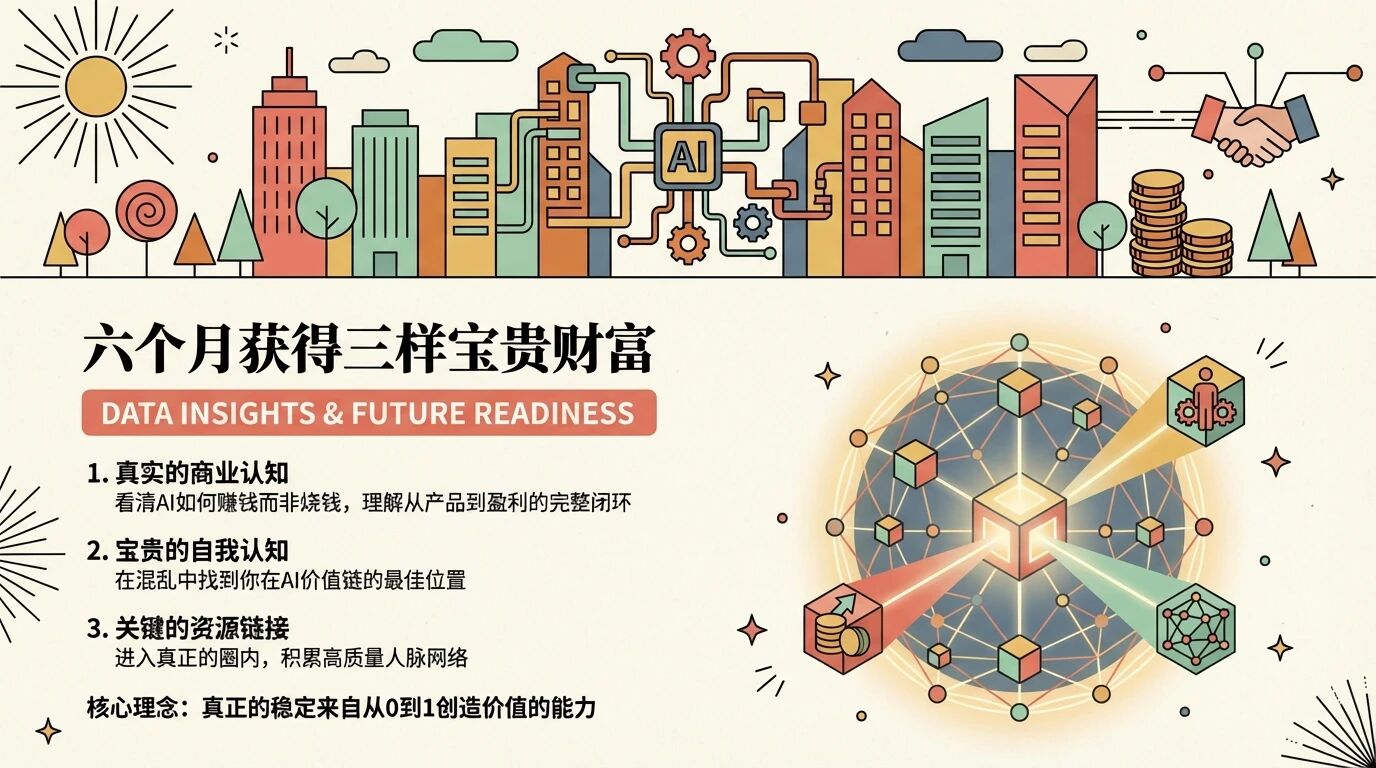
第五步:想要视频?继续说一句话
图片生成完后,直接说:
继续生成转场视频Claude会自动:
- 1.分析每两页之间的视觉差异
- 2.生成转场提示词
- 3.调用可灵AI生成视频
- 4.用FFmpeg合成完整视频
✅ PPT 视频生成成功!

📊 生成统计:
- PPT 页数:3 页
- 视频素材:3 个(1 个预览 + 2 个转场)
- 总耗时:约 4.7 分钟

📁 输出文件:
- 完整视频: full_ppt_video.mp4 (5.95 MB)
- 首页预览: videos/preview.mp4 (4.32 MB)
- 转场 1→2: videos/transition_01_to_02.mp4 (8.88 MB)
- 转场 2→3: videos/transition_02_to_03.mp4 (8.26 MB)
看到没?
全程就是对话。
输入一个命令,回答几个问题,剩下的全自动。
这不是用工具,这是在指挥AI干活。
这不是模板,是AI根据你的内容现场生成的。
每一页都是独一无二的。
📍 本文导航
👉 只想知道思路?看「为什么二次开发是最佳路径」
👉 只想看实操?看「PPT Skills改造全过程」
👉 只关心国内怎么用?看「第三方API解决方案」
👉 只想要项目文件?直接拉到文末,回复「AIPPT」获取完整压缩包
全文约3500字,完整阅读约10分钟。
01 你为什么"用不起来"?
先问你几个问题:
第一,你有没有这种感觉?
知道Skills很牛,但不知道哪个适合自己。
网上那么多开源仓库,眼花缭乱。
看完介绍觉得都很厉害,但具体能帮我干嘛?
不知道。
第二,下载了几个试了试,发现...
要配置这个,要安装那个。
Python版本不对,依赖装不上,API调不通...
搞了半天,算了,不折腾了。
第三,最关键的问题——
大部分好用的Skills都用谷歌的Gemini API。
国内直接用不了。
科学上网?不稳定。生成到一半断了更崩溃。
总结一下就是:
大家都说Skills牛逼,但牛逼在哪我感受不到。
我也想自己做一个,但从头学太难了,想想就放弃了。
你发现了吗?
问题不是Skills不好用,而是你走错了路。
你一直想从0开始造轮子,却忽略了一条更聪明的路——二次开发。
02 为什么"二次开发"是小白的最佳路径
我不仅分享如何二次开发Skills,更要帮你理解为什么这是小白的最佳路径——站在巨人肩膀上,而不是从头造轮子。
先讲个比喻。
你想住一套梦想中的房子。
方案A:从打地基开始,自己盖。
要学建筑、水电、装修、消防...
光想想就累了,对吧?
方案B:买一套户型差不多的,按自己喜好改装修。
换个墙漆,改个厨房,添几件家具。
几周就能入住。
Skills也一样。
开源社区已经有很多人做好了各种Skills。
3.2万人收藏的仓库里,什么类型都有。
你要做的不是从头造轮子。
而是:
找到 → 理解 → 改造 → 使用
找一个和你需求相近的,看懂它怎么工作的,改成你要的样子。
这就是"二次开发"。
它的好处是:
- 核心功能别人已经写好了
- 你只需要改需要改的部分
- 遇到问题可以参考原项目
- 省掉80%的学习成本
这才是开源社区最大的价值——让每个人都能站在前人的积累上继续前进。
03 实战案例:PPT Skills改造全过程
说理论太虚。
接下来我用一个真实案例,手把手演示怎么做二次开发。
为什么选这个案例?
- 功能实用:AI生成PPT是刚需,谁还没做过几个PPT?
- 效果惊艳:支持多种风格,渐变毛玻璃、矢量插画,出来就是能用的
- 有典型痛点:原版用谷歌API,国内用不了
- 二次开发空间大:正好演示完整改造过程
我不仅提供踩坑记录,更帮你构建一套找到→理解→改造→使用的二次开发思维框架——以后任何开源项目都能这样改。
第一个Skills:NanoBanana PPT(谷歌官方API版)
这是什么?
开源项目NanoBanana做的一个Skills。
用Gemini生成PPT的每一页图片,还能用可灵AI生成转场视频。
两种视觉风格(可根据自己需要扩张):
- 1.渐变毛玻璃卡片 - 科技感、商务演示
- 2.矢量插画风格 - 教育培训、创意提案
下面是傻瓜式环境搭建步骤。
每一步我都写清楚了,照着做就行。
步骤1:获取项目文件
在公众号后台回复「AIPPT」,获取完整压缩包。
下载后解压到你想要的文件夹(比如桌面)。
怎么确认成功? 解压后能看到一堆文件,包括.py结尾的Python文件、requirements.txt、还有styles文件夹。
步骤2:创建虚拟环境
打开终端,进入项目文件夹,输入命令:
cd /你的项目路径/NanoBanana_image_ppt_skills
python3 -m venv venv
返回结果:
(无输出,表示成功)怎么确认成功? 项目文件夹里多了一个叫「venv」的文件夹。
步骤3:激活虚拟环境
source venv/bin/activate返回结果:
(venv) gongzifei@MacBook-Pro NanoBanana_image_ppt_skills %怎么确认成功? 命令行最前面出现了(venv)字样。
步骤4:安装依赖
pip install google-genai pillow python-dotenv -i https://pypi.org/simple返回结果:
Looking in indexes: https://pypi.org/simple
Collecting google-genai
  Downloading google_genai-1.47.0-py3-none-any.whl
...
Successfully installed google-genai-1.47.0 pillow-11.3.0 python-dotenv-1.2.1 ...
注意: 这里一定要加 -i https://pypi.org/simple,指定官方源。否则可能装不上。
步骤5:配置.env文件
cp .env.example .env用编辑器打开.env文件,填入你的配置:
GEMINI_API_KEY=你的API密钥
GEMINI_BASE_URL=https://你的API地址
GEMINI_MODEL=gemini-3-pro-image-preview
怎么确认成功? 文件保存后,里面有你填的配置信息。
步骤6:测试API连接
这一步很关键!在改代码之前,一定要先测试API是否能通。
source venv/bin/activate && python3 << 'EOF'
import httpx
import json

base_url = "https://你的API地址"
api_key = "你的API密钥"

url = f"{base_url}/v1beta/models/gemini-3-pro-image-preview:generateContent"
headers = {
    "Content-Type": "application/json",
    "x-goog-api-key": api_key
}
data = {
    "contents": [{"parts": [{"text": "Hello, test connection"}]}]
}

response = httpx.post(url, headers=headers, json=data, timeout=30)
print(f"状态码: {response.status_code}")
if response.status_code == 200:
    print("✓ API连接成功!")
else:
    print(f"✗ 连接失败: {response.text[:200]}")
EOF
成功的返回结果:
状态码: 200
✓ API连接成功!
到这里,环境就搭好了。
但是——
我踩了不少坑。
一开始我也是一头雾水,API调不通搞了半天。
后来一个一个排查,终于全部解决了。
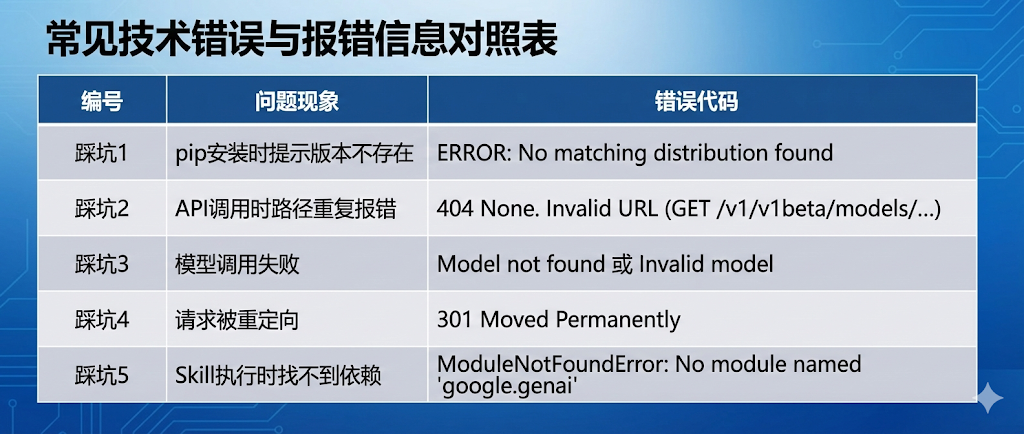
这些坑我都踩过了。
比如踩坑2,我第一次配置时,base_url写成了http://xxx.com/v1,结果库自己又加了一层路径,变成了/v1/v1beta/...,直接404。
还有踩坑5,Skill执行时用的是系统Python,不是虚拟环境里的,所以找不到装好的依赖...
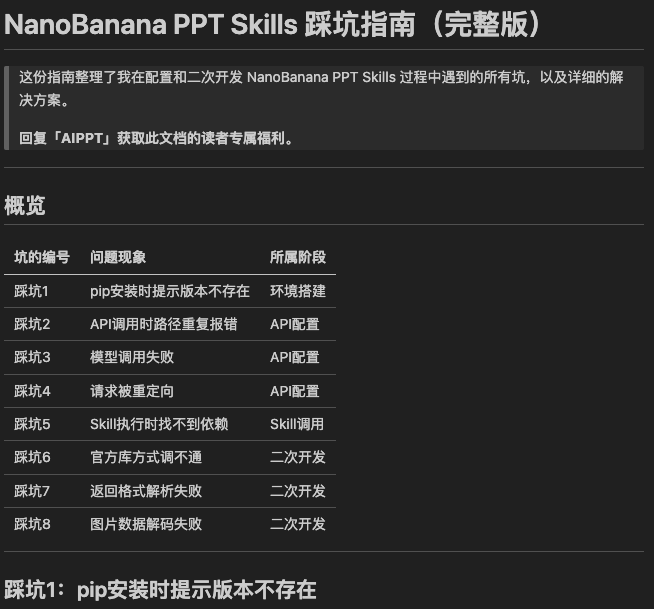
💡 解决方案整理成了完整的踩坑指南。
回复「AIPPT」获取完整踩坑指南+解决方案,照着改就能跑通。
问题来了:国内用不了谷歌API
好不容易把环境配好了。
运行一下,发现:
连不上。
谷歌Gemini是外网,国内直接访问不了。
科学上网?
不稳定。生成到一半断了,更崩溃。
有没有更稳定的方案?
有。
这就是我要讲的第二个Skills——基于第一个二次开发的版本。
第二个Skills:国内可用版(第三方API)
这个版本是我基于第一个Skills二次开发得来的。
核心改动就一个:把谷歌官方API换成第三方转接API。
好处是:
- 不需要科学上网
- 国内直连,稳定
- 接口兼容,代码改动很小
我不仅解决国内API问题,更助你搭建一个可持续迭代的AI工作流——今天是PPT,明天可能是你自己的专属Skills。
傻瓜式二次开发步骤:
步骤1:复制原项目
cp -r NanoBanana_image_ppt_skills NanoBanana_image_ppt_skills_国内版为什么要复制? 保留原版,方便对比和回滚。万一改坏了还能参考。
步骤2:获取第三方API
你需要一个支持Gemini的第三方转接服务。
我使用的这家,亲测稳定可用:
👉 https://once-cf.novai.su/register?aff=5WJc
新用户有免费额度可以体验,够你跑通整个流程了。
注册后在后台可以看到:
- API密钥(类似 sk-xxxx 的字符串)
- API地址(类似 https://xxx.xxx.com)
步骤3:修改.env配置
打开新项目的.env文件,把原来的配置改成第三方的:
GEMINI_API_KEY=你的第三方API密钥
GEMINI_BASE_URL=https://你的第三方API地址
GEMINI_MODEL=gemini-3-pro-image-preview
重点注意:
- GEMINI_BASE_URL 只填域名,不要带 /v1!
- 比如填 https://xxx.com,不要填 https://xxx.com/v1
- 这是我踩过的最大的坑
步骤4:选择调用方式(如果官方库不兼容)
有些第三方API和google-genai官方库有兼容性问题。
这时候有两种方案:
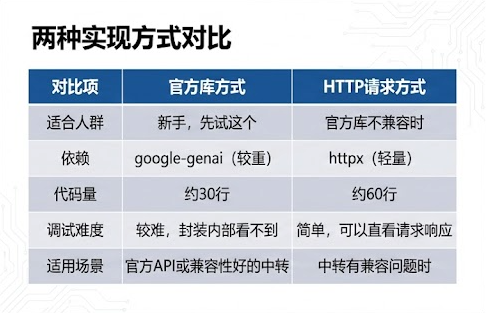
建议: 先试官方库方式。如果报错调不通,再换HTTP请求方式。
压缩包里两种方式的代码都有,直接用就行。
步骤5:测试运行
./venv/bin/python generate_ppt.py --help成功的返回结果:
✅ 已加载环境变量: /你的路径/.env
usage: generate_ppt.py [-h] --plan PLAN --style STYLE [--resolution {2K,4K}]
                       [--output OUTPUT] [--template TEMPLATE]

PPT生成器 - 使用Nano Banana Pro生成PPT图片
步骤6:生成PPT测试
用自然语言描述需求:
生成一个 3 页的 PPT,主题是"766学徒法则",使用矢量插画风格,2K 分辨率。成功的返回结果:
============================================================
PPT生成器启动
============================================================
风格: styles/vector-illustration.md
分辨率: 2K
页数: 3
============================================================

正在生成第 1 页...
✓ 第 1 页已保存: outputs/20260118_113820/images/slide-01.jpg

正在生成第 2 页...
✓ 第 2 页已保存: outputs/20260118_113820/images/slide-02.jpg

正在生成第 3 页...
✓ 第 3 页已保存: outputs/20260118_113820/images/slide-03.jpg

============================================================
生成完成!
============================================================
输出目录: outputs/20260118_113820/
播放网页: outputs/20260118_113820/index.html
看到这个输出,恭喜你,成功了!
我在二次开发时踩过的坑:
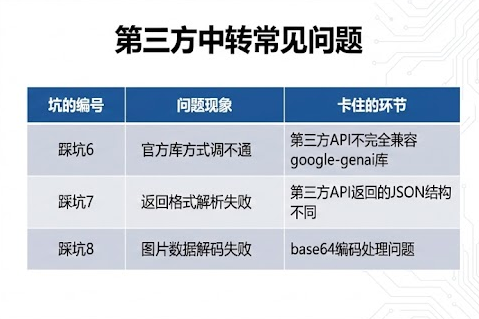
这些二次开发的坑更隐蔽。
比如踩坑6,官方库内部做了很多封装,报错信息很模糊,根本不知道哪里出问题。后来我改成HTTP请求方式,能直接看到请求和响应的原始数据,问题一下就定位到了。
我花了不少时间才搞定。
💡 回复「AIPPT」获取完整踩坑指南,包括官方库和HTTP请求两种方式的解决方案。
8个坑,每个坑的详细解决方案都写清楚了。照着改,保证能跑通。
04 下一步:不会编程怎么办?
看到这里,你可能会说:
"阿飞你写得很清楚,但这些代码修改我还是看不懂怎么办?"
"我不会编程,这条路是不是走不通?"
别急。
这正是我下一篇文章要讲的——
《Claude Code小白编程指南》
用一句话概括就是:Vibe Coding。
完全不需要你写代码。
你只需要用自然语言描述需求,Claude帮你改。
"把这里的谷歌API换成这个第三方的"
"报错了,帮我看看什么问题"
"改好了帮我测试一下"
就这么简单。
这不是在用工具,这是在带着一支施工队装修房子。
你只需要当那个发号施令的人。
想第一时间看到这篇教程,记得关注「AI元机所」。
05 写在最后
工具越简单,我们就越要警惕。
豆包、Kimi这些工具好用吗?好用。
但你有没有发现?
用它们生成的东西,你自己根本复制不出来。
这种感觉,叫"虚假的强大"。
你以为自己很厉害,但其实你只是许愿池边的许愿者。
今天许到了,明天不一定。
Skills的价值,不在于它本身有多牛。
而在于它让"站在巨人肩膀上"变得更容易了。
以前想用AI做点什么,得从头学。
现在有了开源Skills,找一个差不多的,改改就能用。
这才是开源社区最大的价值——让每个人都能站在前人的积累上继续前进。
别让自己变成被AI喂养的"工具人"。
去当那个运筹帷幄、排兵布阵的将军吧。
Skills的世界很大,不需要一步到位。
从改几行配置开始,你会发现没那么难。
今天是PPT,明天可能是你自己的专属工具。
📦 这份资源包,凭什么值得你要?
不是让你拿去直接用的。
是让你拿去"改"的。
你想想看——
整套代码框架已经搭好了,API调用、图片生成、文件输出,全部都能跑通。
你需要做的,只是在这个基础上加你自己要的功能。
举个例子:
你是老师,每周要做课件。
现在的Skills能生成PPT了,但你想加一个功能——自动在每页底部加上学校Logo。
从0开始写?
你得学Python、学图像处理、学API调用...
光想想就头大。
但现在不一样。
框架已经有了,图片生成的代码已经写好了。
你只需要告诉Claude:
"帮我在生成图片后,右下角加上这个Logo"
几行代码的事。
再比如:
你是自媒体人,想生成竖版封面图而不是横版PPT。
原来的代码是16:9的,你想改成9:16。
从头写?
还是改一个参数?
哪个更快,哪个更靠谱,你心里有数。
这就是二次开发的核心价值——
不是给你一个现成的工具,而是给你一个可以无限扩展的"底座"。
今天是PPT,明天可能是海报、封面、课件、产品图...
想象力有多大,这个底座就能撑多远。
🎁 资源包里有什么:
✅ NanoBanana PPT Skills 官方版 - 完整源码,解压即用
✅ 国内可用版(我二次开发的) - 第三方API版本,国内直连
✅ 8个踩坑的完整解决方案 - 文章里只列了问题,答案全在这里
✅ 配置文件模板 - 改几个参数就能跑
✅ 两种调用方式的代码对比 - 官方库 vs HTTP请求,选适合你的
🔥 获取方式:
在公众号后台回复「AIPPT」
现在就拿到手,马上就能跑通。
别让"改天再说"变成"永远不做"。
我是阿飞,我们在「元机所」等你。
在这里,我们:
不仅分享AI应用,更探究底层逻辑;不仅提供Prompt模板,更构建可进化的提问框架;不仅拆解AI Agent玩法,更搭建能解决问题的自动化工作流。
让我们一起,将AI内化为你的思维模式与核心能力。
关注我,获取更多AI实战技巧
如果觉得有用,点个「赞👍」+「在看」,让更多人看到。
有问题可以在评论区留言,我会一一回复。
<原文链接:https://mp.weixin.qq.com/s/gEcKenbZef-amiSBYGyLtA








暂无评论内容