



各位,我又来填坑了!
上期我们聊过在 NotebookLM 里怎么一键生成 PPT 以及 5 种经典的玩法。
实际上更让人震撼的是:NotebookLM 能一键生成带旁白、带画面、动静结合的“真·视频”!
你可以直接拿去发抖音、发视频号、发朋友圈,甚至作为一个“不出镜视频”发给客户的产品介绍。
只要你会打字,你就是视频博主。
来,今天手把手教你怎么玩(文末还有一个去水印的独家小技巧,记得看到最后)。
01 效果有多炸?先看一眼
现在的 AI 进化速度真的太快了。
以前我们要剪一个带解说的科普视频,得写文案、找素材、录制、配音、剪辑、……没个半天搞不定。
但在 NotebookLM 里,这些统统变成了“一键”。
它可以是这样的风格:
或者是这种更有设计感的:
不论是拿来给孩子生成个睡前故事,还是做自媒体搞流量,甚至是工作汇报,这个效率都是降维打击。
02 保姆级教程:一键生成
怎么做呢?极其简单。
打开你的 notebooklm 笔记本,然后在右侧点击视频概览,就能一键生成了:
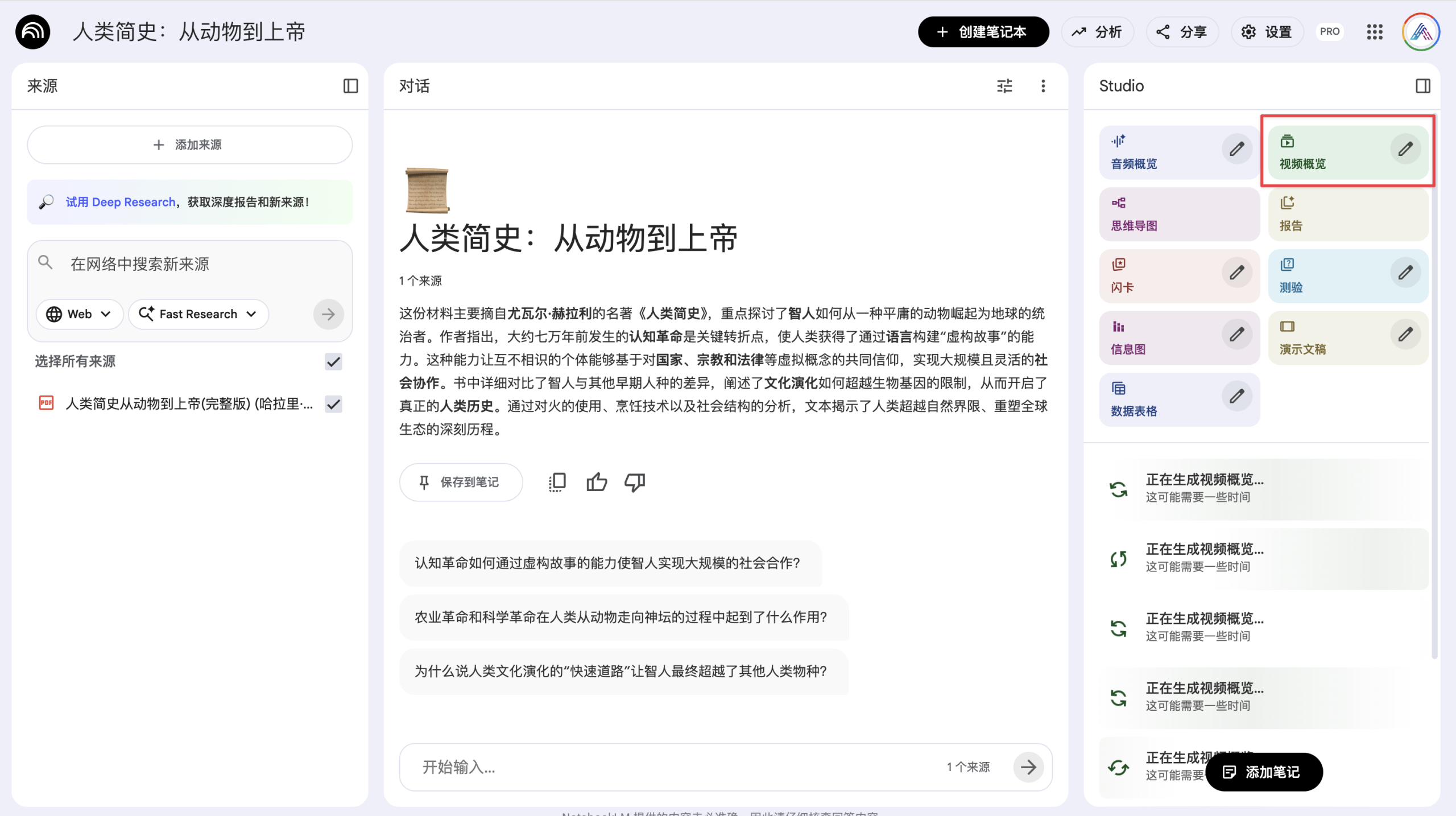
如果你什么都不选,直接点生成,它会给你一个默认风格。
虽然默认的也挺好看,但咱们既然要玩,肯定要玩点不一样的,不然看多了容易审美疲劳。
所以,我强烈建议你点这个「编辑按钮」✏️,这里才是新世界的大门:
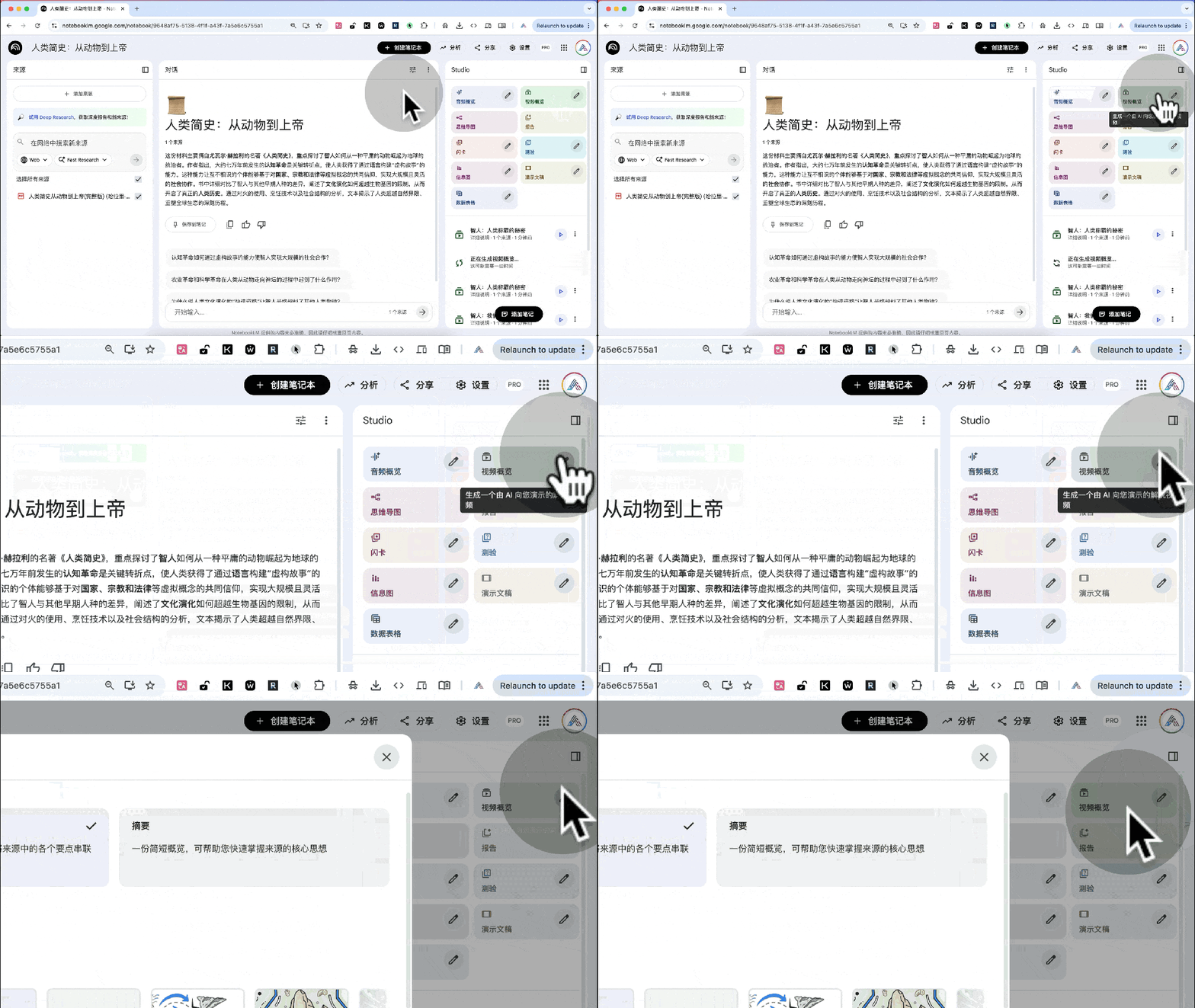
在「自定义视频概览」里,这几个设置一定要看清楚:
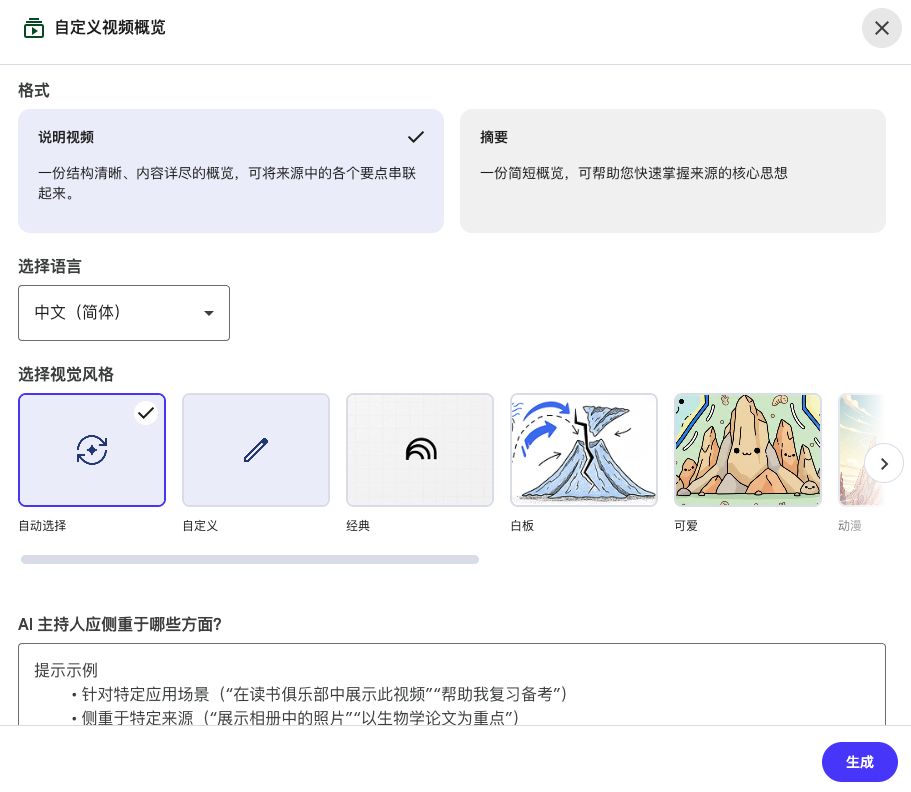
1. 格式:
说明视频: 想要内容丰富一点、时间长一点(几分钟甚至更长),选这个。
摘要: 只是想发个朋友圈或者1-3 分钟短视频,选这个。
2. 语言(重要!):
一定要选“中文(简体)”! 否则它会默认跟你的谷歌账号走……😂
3.视觉风格:
NotebookLM 现在贴心地提供了 8 种预设风格。
默认是“自动选择”,但我建议你手动挑一挑。

03 进阶玩法:用 Prompt 定义审美
对于我们这种对审美有要求的高级用户,预设风格可能还不够。
这时候,请选择「自定义」。
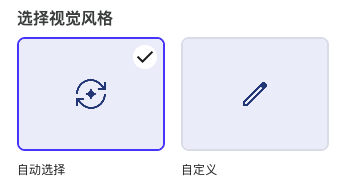
选择后会出现一个输入框,让你输入“自定义视觉样式”的提示词。
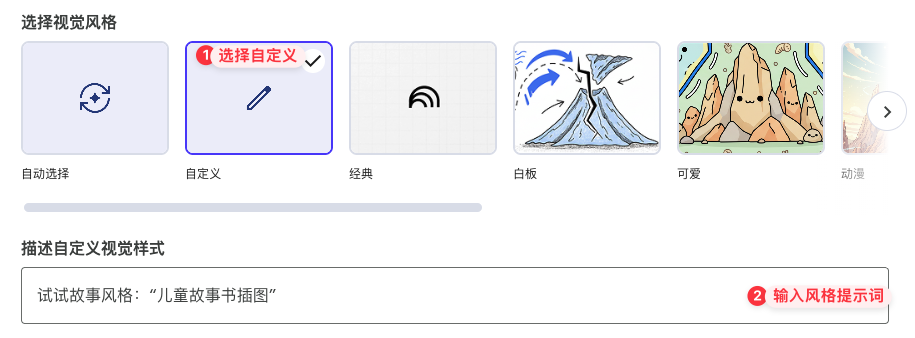
这里怎么填?
其实不需要很复杂的咒语,简单的描述往往效果更好。
比如,你想做个儿童绘本,直接输入:“儿童故事”。
出来的效果就是这种萌萌哒画风:
💡 避坑指南:
这里我要给大家泼个冷水。
虽然它支持自定义,但你也别指望它能像用 Nano Banana Pro 画图那么听话。
我试过写一大堆比如“纯白背景,现代极简设计,大量留白,文字选用纤细黑体”,结果它还是会有“它自己的想法”。
毕竟它是在谷歌给定的框架里跑,没办法完全天马行空。
但在做知识科普、演示类视频这个垂直领域,绝对够用了。
04 刚需技巧:怎么去掉水印?
NotebookLM 生成的视频,右下角都有个大大的水印,说实话,挺碍眼的。
要把这个水印去掉,你可以简单粗暴地把自己的 Logo 贴上去盖住,也可以找第三方工具。
但我试了一圈发现,最好用的还是“剪映”(毕竟很多第三方工具最后都是各种套路收费)。
分享一个“剪映去水印野路子”,几步搞定:
在剪映里面操作很简单:
1)把视频拖进去,然后复制一条原视频,叠在上面;
2)给上面这层视频加一个“模糊特效”;
3)在特效上加一个“蒙版”(选矩形或圆形),调整大小,刚好盖住右下角的水印;
4)关键一步: 把蒙版的羽化值拉到 20 左右,让边缘柔和一点,就不突兀了。
具体操作我录了个动图,一看就懂:
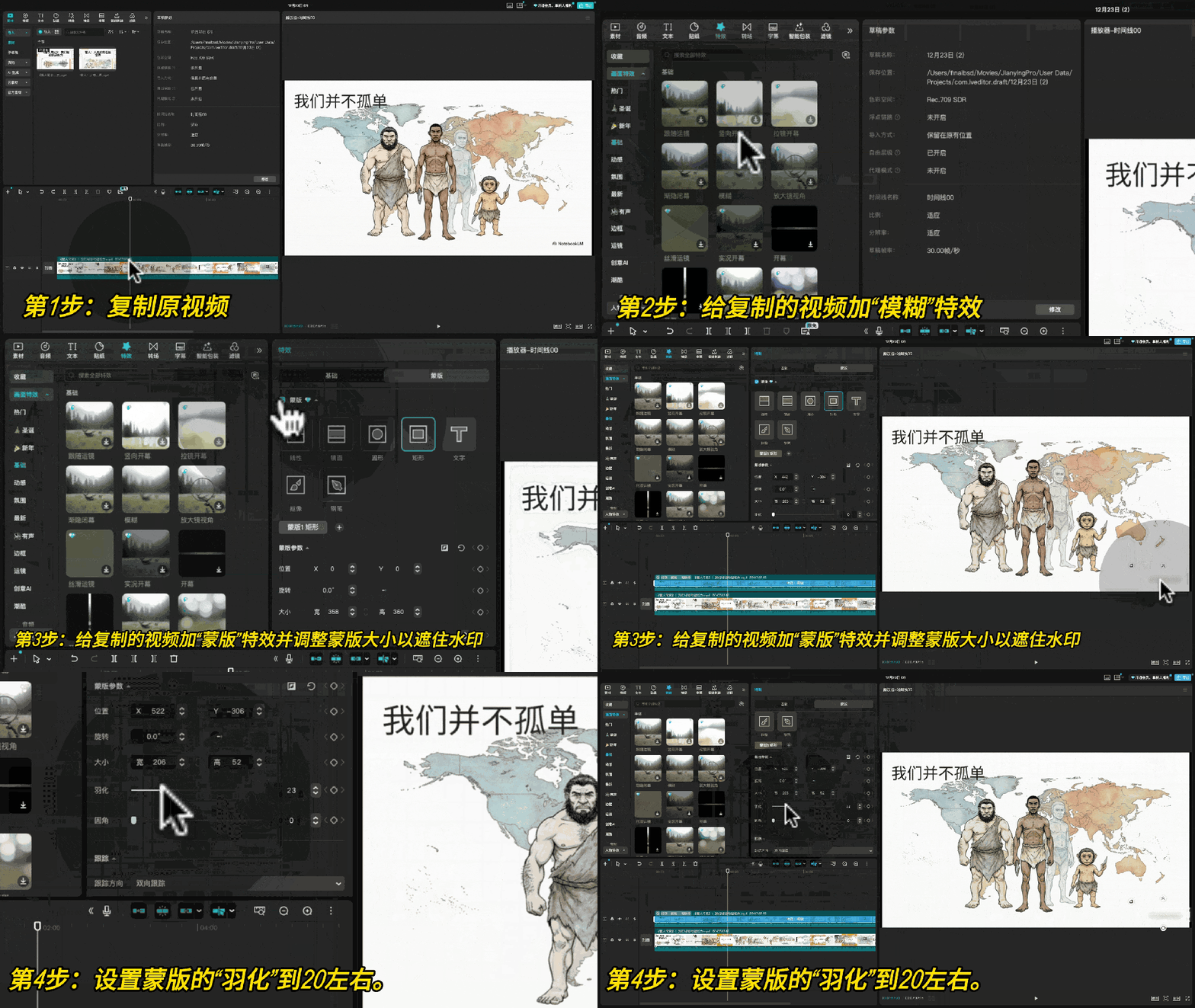
看下处理之后的效果,是不是清爽多了?
当然,这个模糊功能的某些特效可能需要剪映 VIP。
如果你是 FCPX 或者 Pr 的老手,那这就更不是问题了,直接高斯模糊走起。
写在最后
虽然 NotebookLM 目前生成的视频还不能完全替代专业剪辑师的作品,但对于“快速把文本变成视频”这个需求,它已经是目前最佳了。
特别适合那些有一肚子干货,但被视频录制、剪辑技术劝退的朋友。
关于视频风格,我之前单独还写过一期有 10 种玩法,大家可以移步过去看看:
![图片[8]-保姆级教程:如何用 NotebookLM 一键生成带旁白的视频?(附去水印方法)-AI Express News](https://www.aiexpress.news/wp-content/uploads/2025/12/20251228003305883-1766853185-6d7aafe90eae367d8d14426a5a263426.jpeg)
原文链接:https://mp.weixin.qq.com/s/E_J5U3UT8lziSu2v7m7LGg









暂无评论内容