



朋友们,晚上好,如果你关注AI圈,相信最近一段时间,被openclaw这个项目刷屏了。
简单的说,openclaw是可以运行在任意终端上的Agent,可以接入企微、飞书、QQ、钉钉、Telegram、WhatsApp等聊天软件,在《钢铁侠》电影里,AI助手贾维斯令人印象深刻,可以这么说,openclaw在一定程度上,就是我们通过手机就可以召唤的助手"贾维斯"。
接下来的内容,猫哥给大家讲解如何通过腾讯云,配置openclaw,然后接入企业微信,同时在个人微信上也能实现对话功能。
一、腾讯云服务器配置
网址:https://cloud.tencent.com/act/pro/lighthouse-moltbot#HW
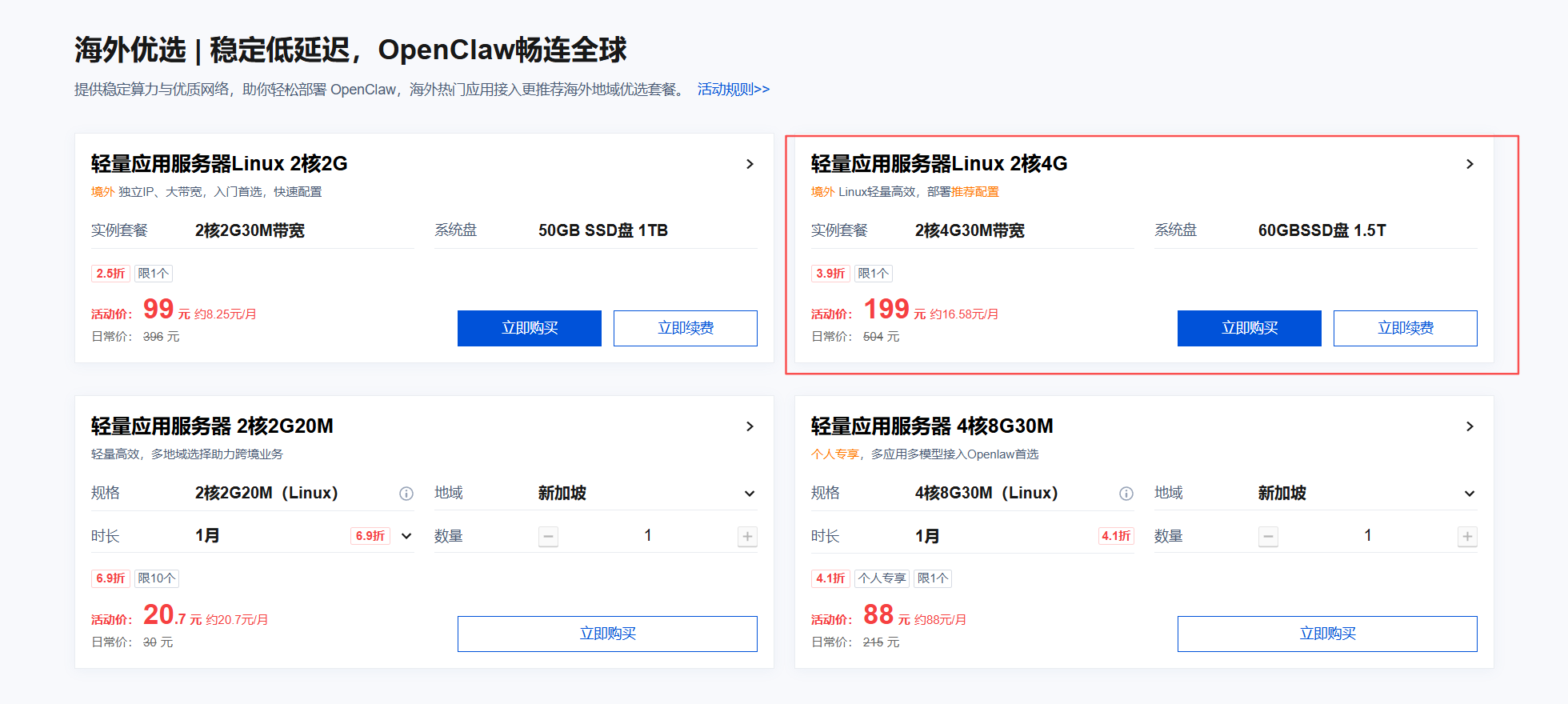
腾讯云目前有个活动,199/年即可部署一个2核4G的服务器,对于我们这种普通用户来说,是绰绰有余的。(当然也可以先买第一个月体验一下)。
服务器地址可以选国内,也可以选国外(如果需要使用 Telegram、WhatsApp等,或者需访问X等网站,就需要国外)。
记得选择 openclaw 这个应用模板:
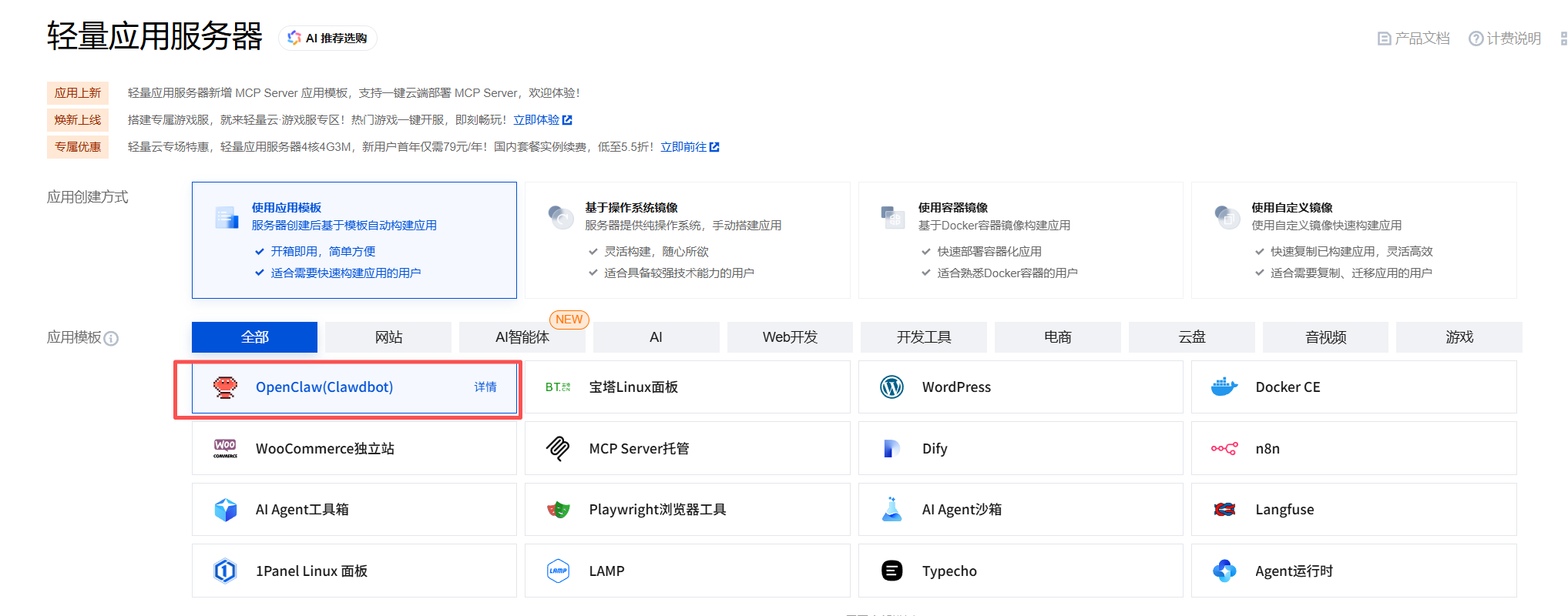
如果之前就有服务器,也可以选择重装,比如猫哥就把之前的一个windows服务器,重装了openclaw应用模板。
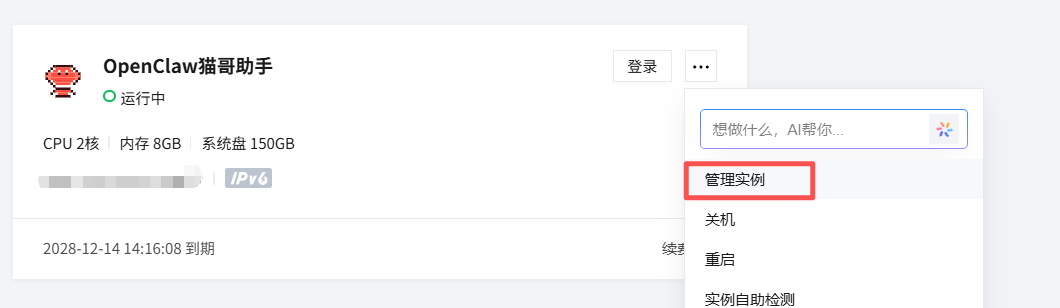
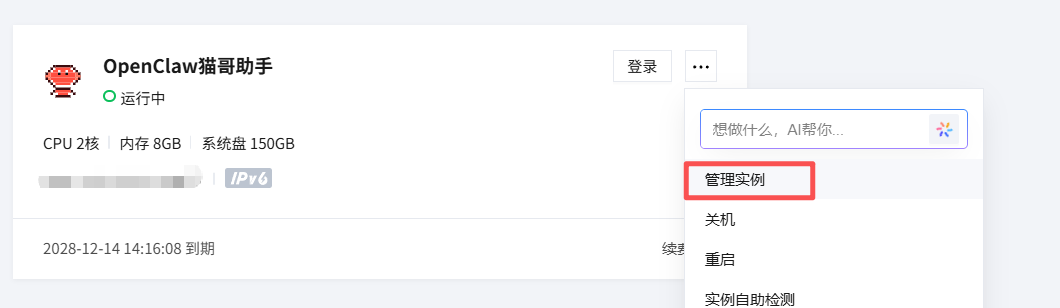
等待一会之后,可以看到我们的服务器运行起来了。然后点击“管理实例”:
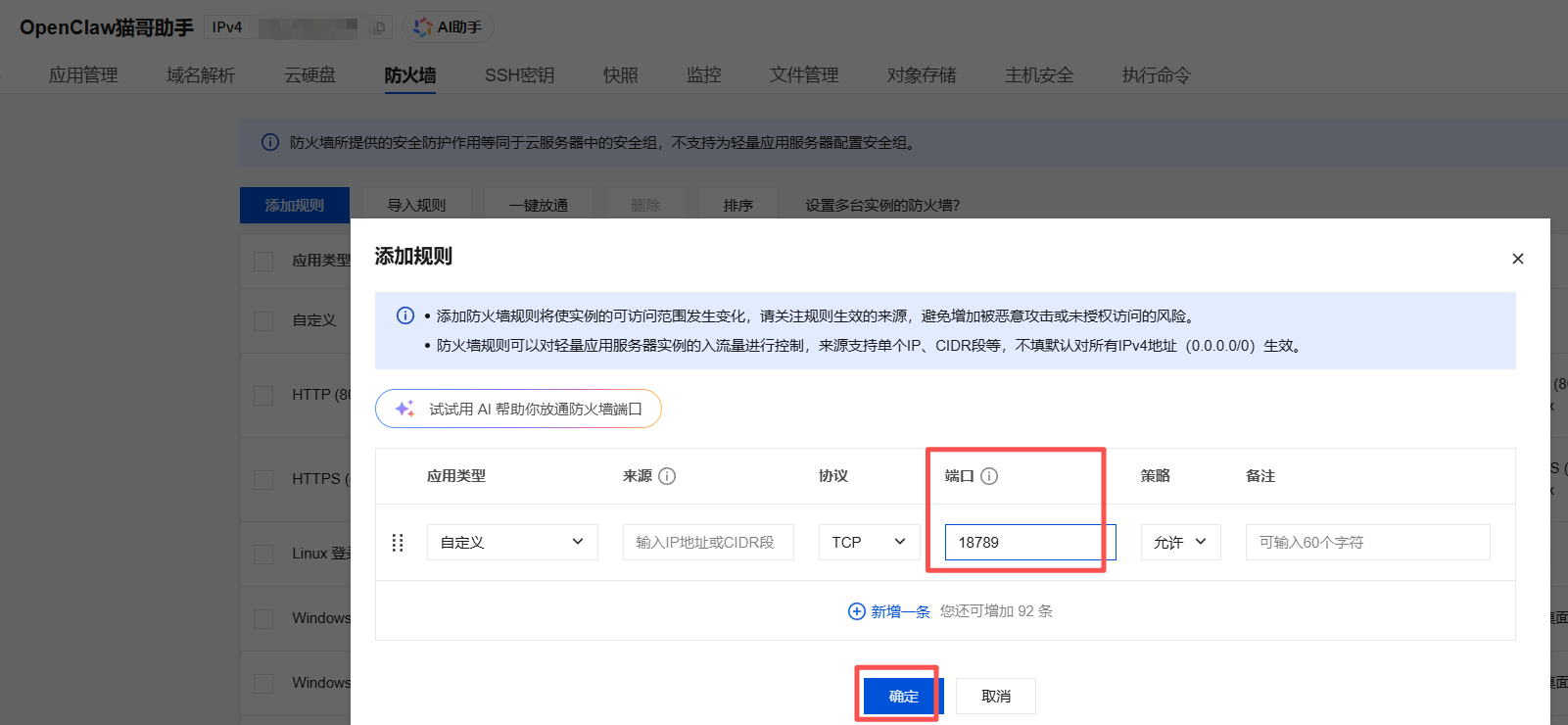
点击“防火墙”,添加规则,添加一个 18789 的端口,进行后续的模型和通道配置。
二、企业微信配置
1.登录/注册企业
首先需要登录企业微信的官网:https://work.weixin.qq.com/
点击企业登录:

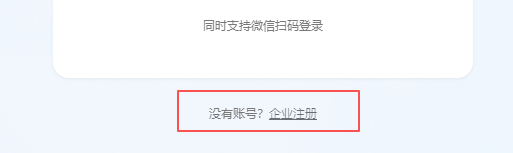
有账号的话直接扫码即可(注意需要是企业管理员)。如果没有的话,点击企业注册,随便注册一个企业(这里只是注册企业微信的账号,现实中不需要有企业,后面的企业认证可以不做,不影响openclaw的使用)。
比如猫哥就注册了一个叫"AI加油站"的企业:
2.创建应用
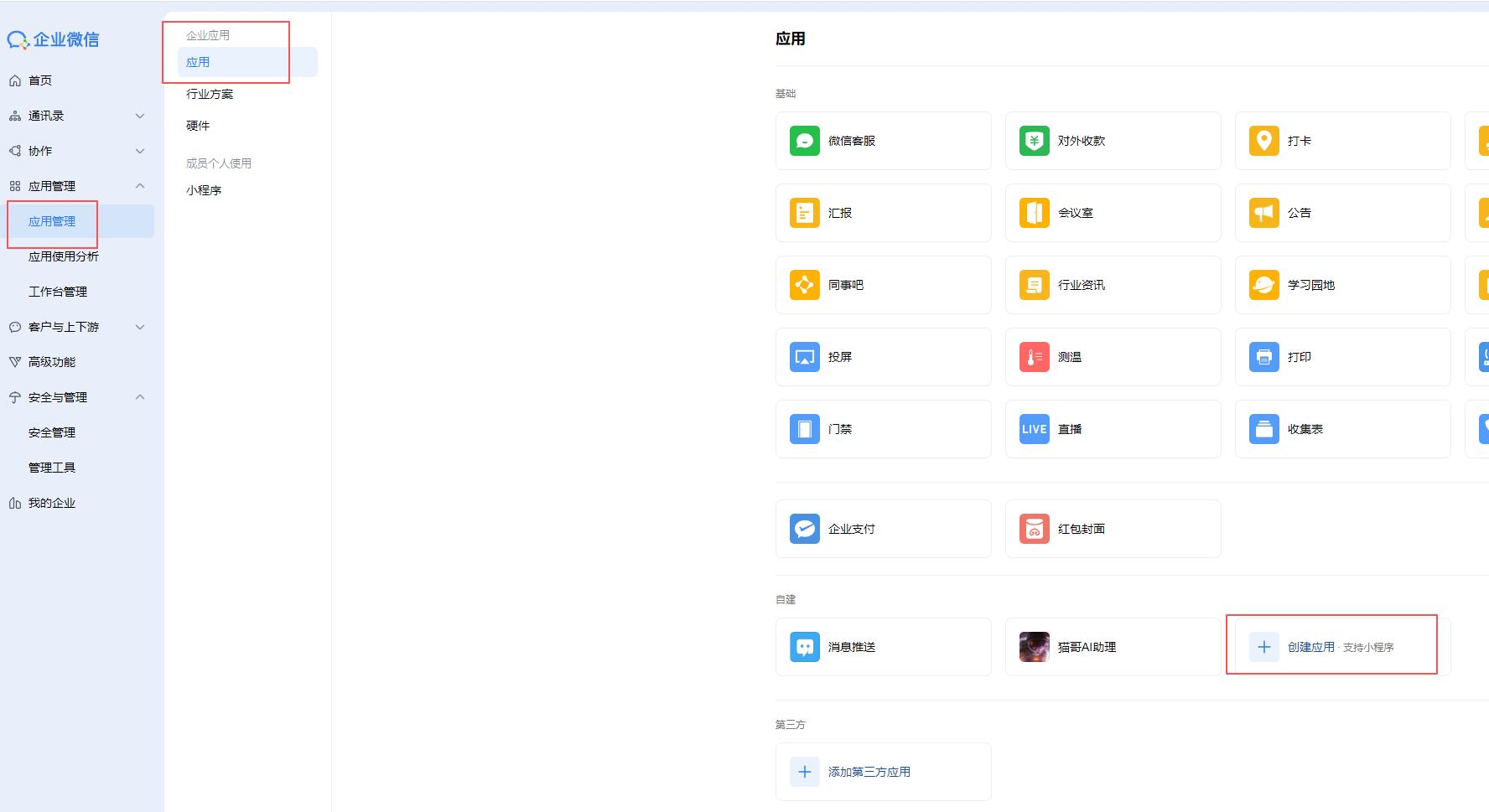
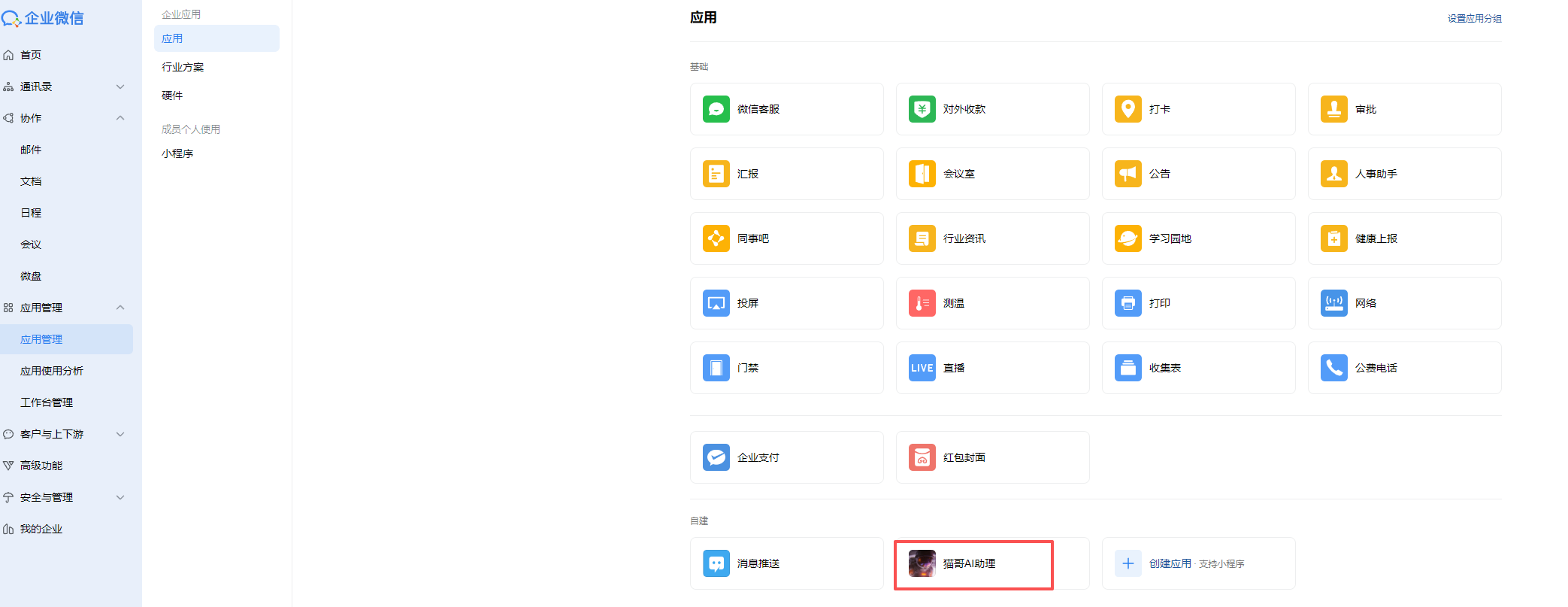
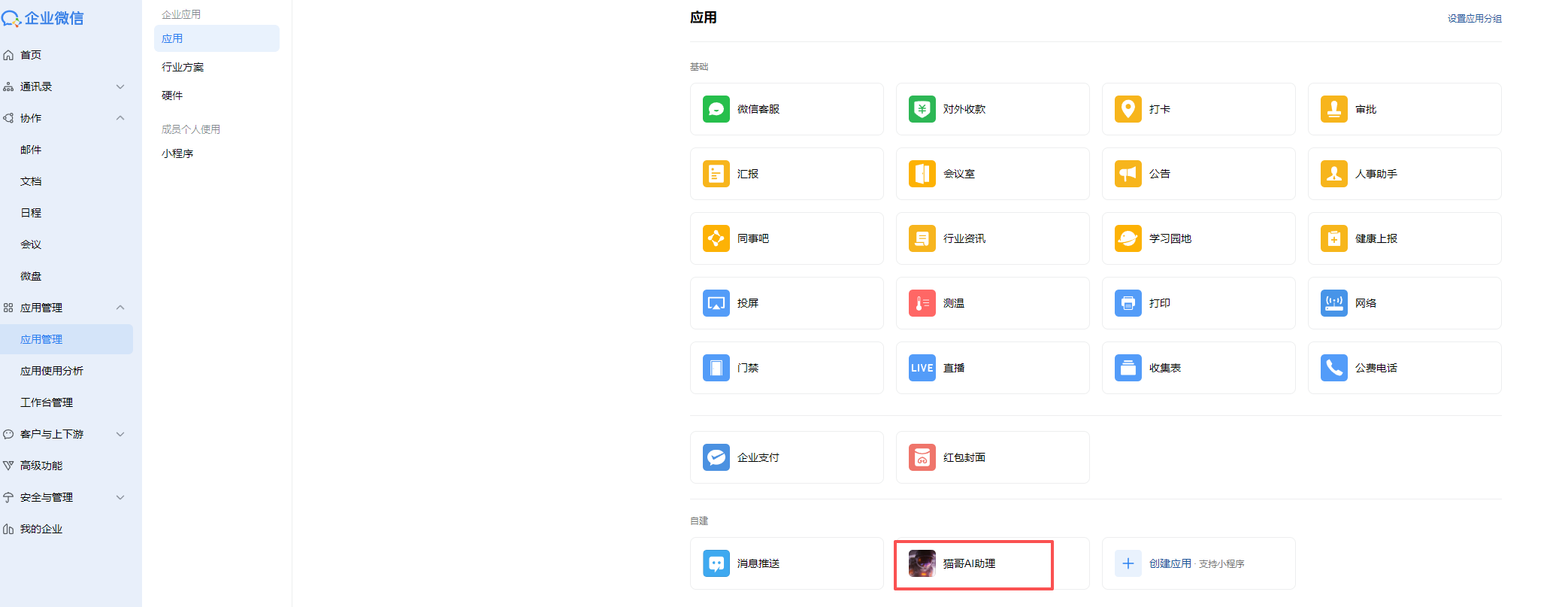
登录之后,在 应用管理-应用-创建应用
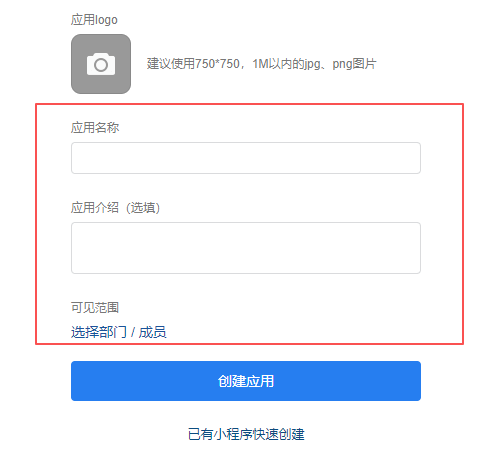
依次填入应用的信息,上传应用LOGO,点击创建应用。例如猫哥就创建了一个"猫哥AI助理"的应用。
三.OpenClaw通道配置
1.配置大模型
还是点击之前的服务器“管理实例”按钮:
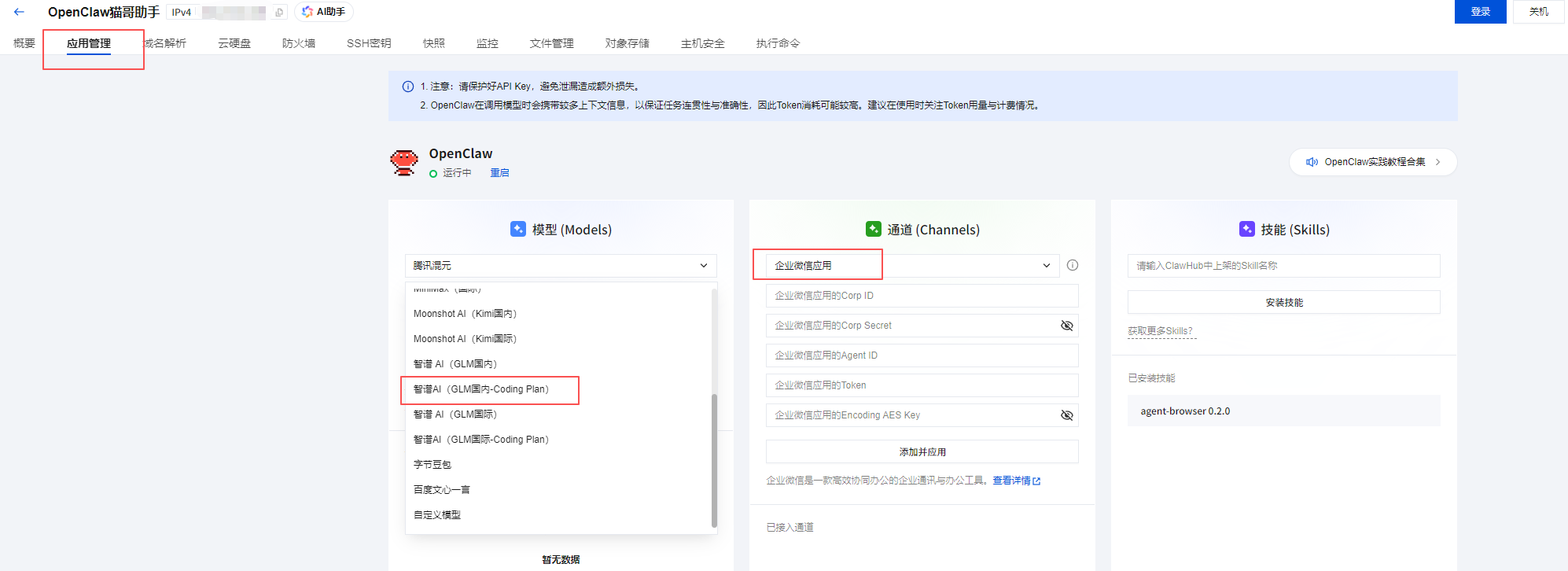
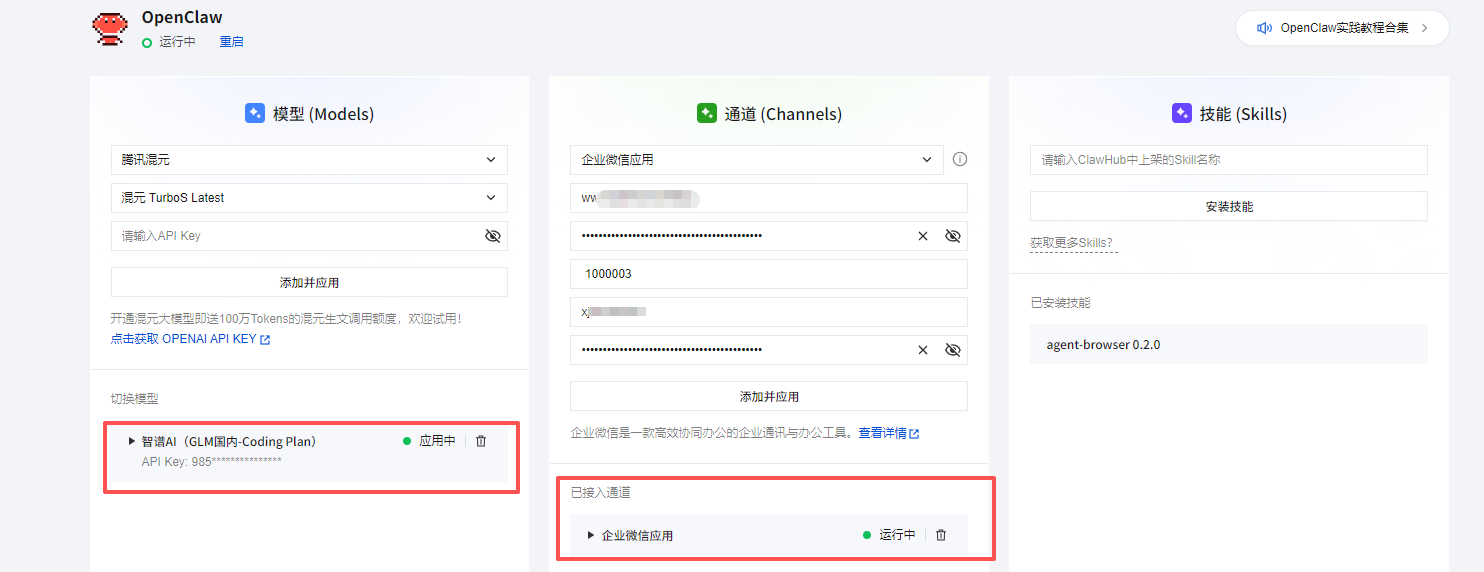
进入到 openclaw的应用管理界面,进行大模型、通道(聊天软件)的相关配置。模型的话,我这边选择的是国内智谱的coding plan(当然也可以选择其他模型,个人觉得智谱的套餐相对划算:https://bigmodel.cn/glm-coding),填上API KEY。然后通道选择 企业微信应用:
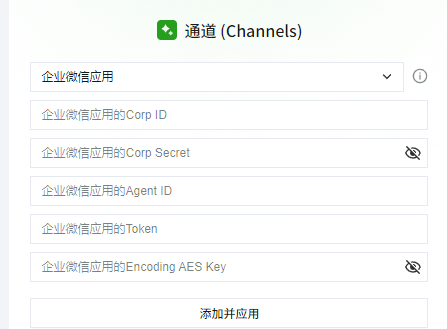
2.配置通道
接下来猫哥挨个讲一下,这些参数去哪里找:
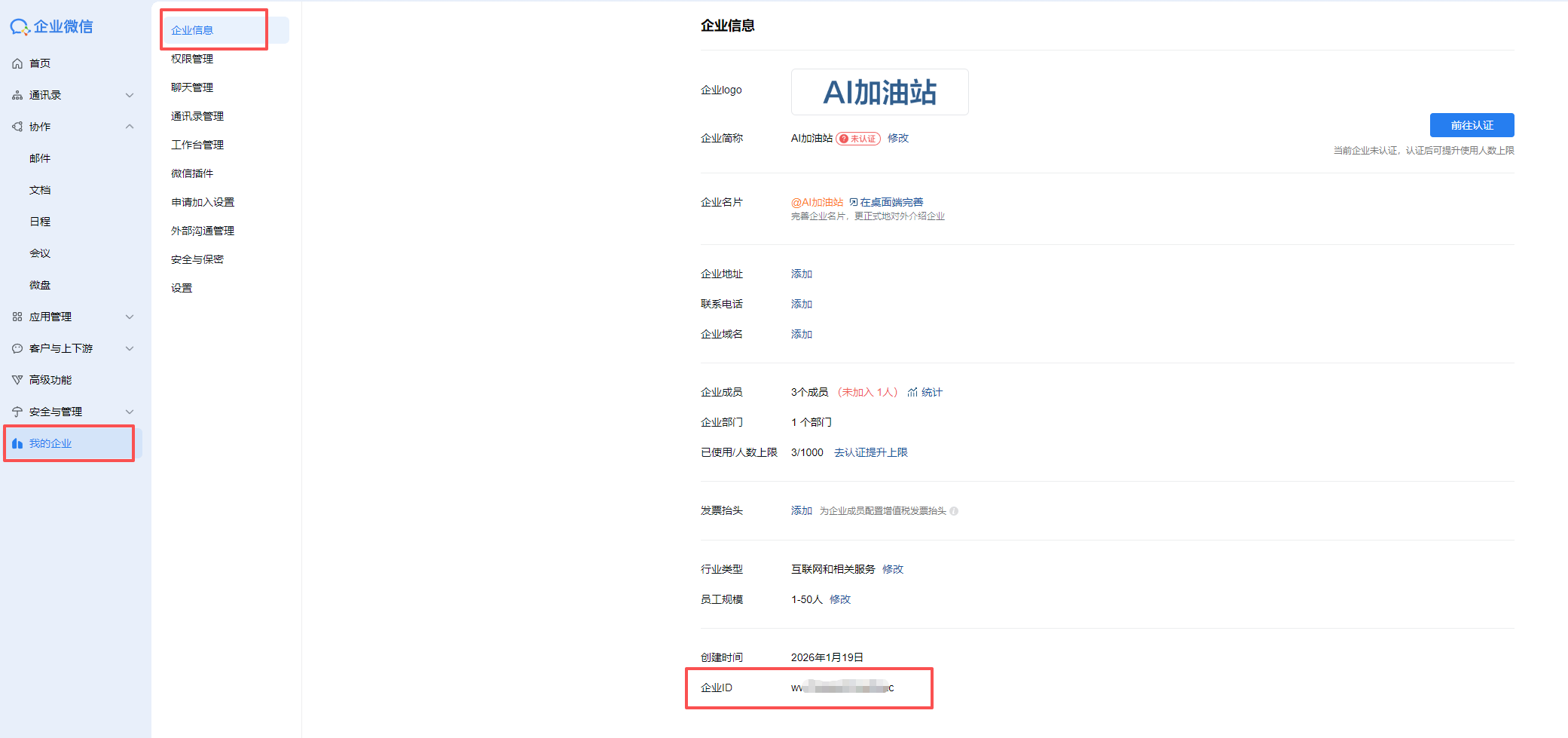
首先是 企微应用的Corp ID,在企业微信的首页,"我的企业"-"企业信息"-"企业ID",复制即可:
然后是 企微应用的Corp Secret,还记得之前第二步创建的企微应用嘛,点击一下:
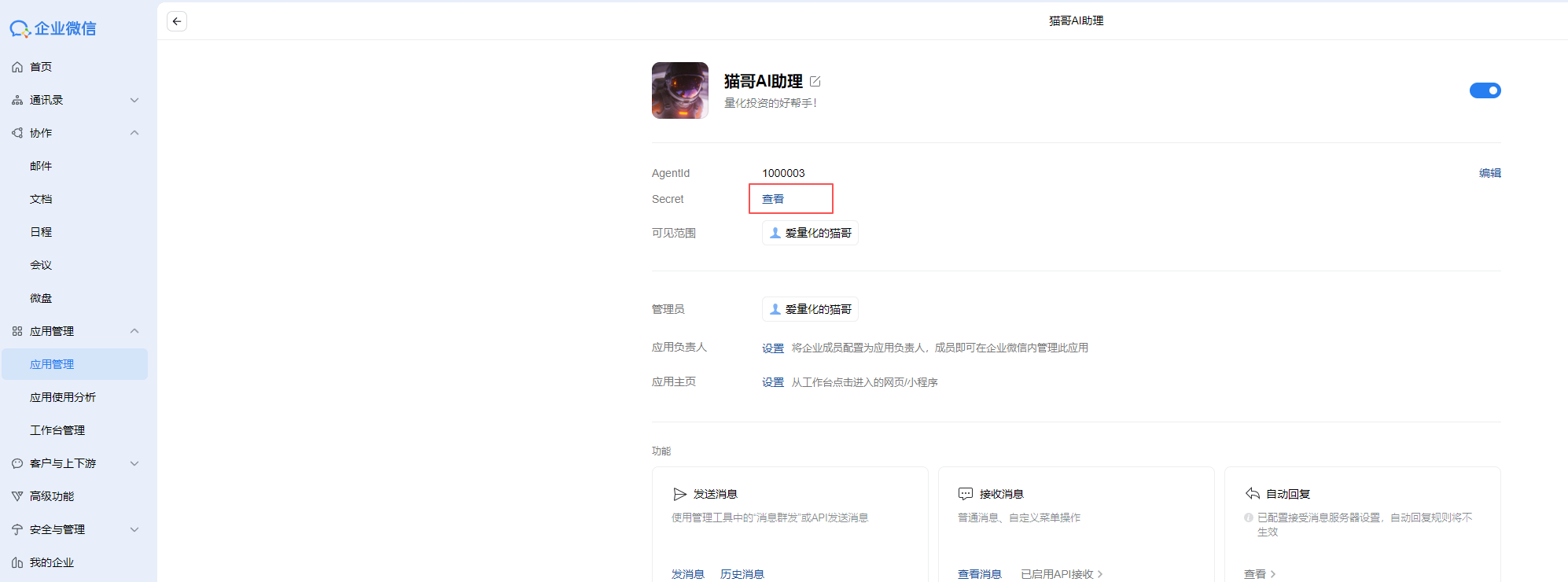
然后点击 Secret 后面的"查看"按钮:
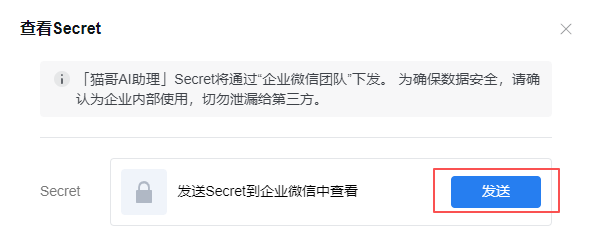
点击发送:
之后企微就会收到一则消息:
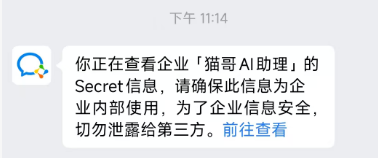
点击前往查看。里面的就是Secret,点击复制即可:
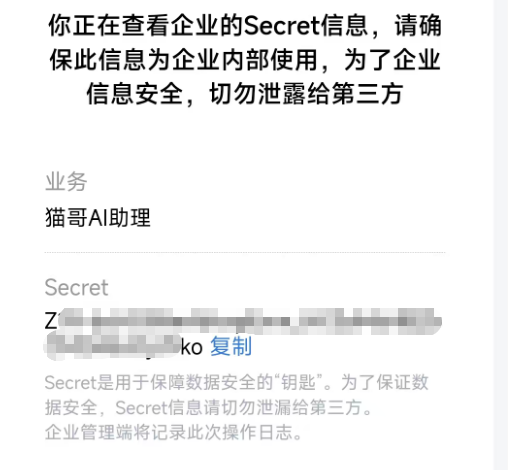
然后是 企微应用的Agent ID,还是刚才的位置:
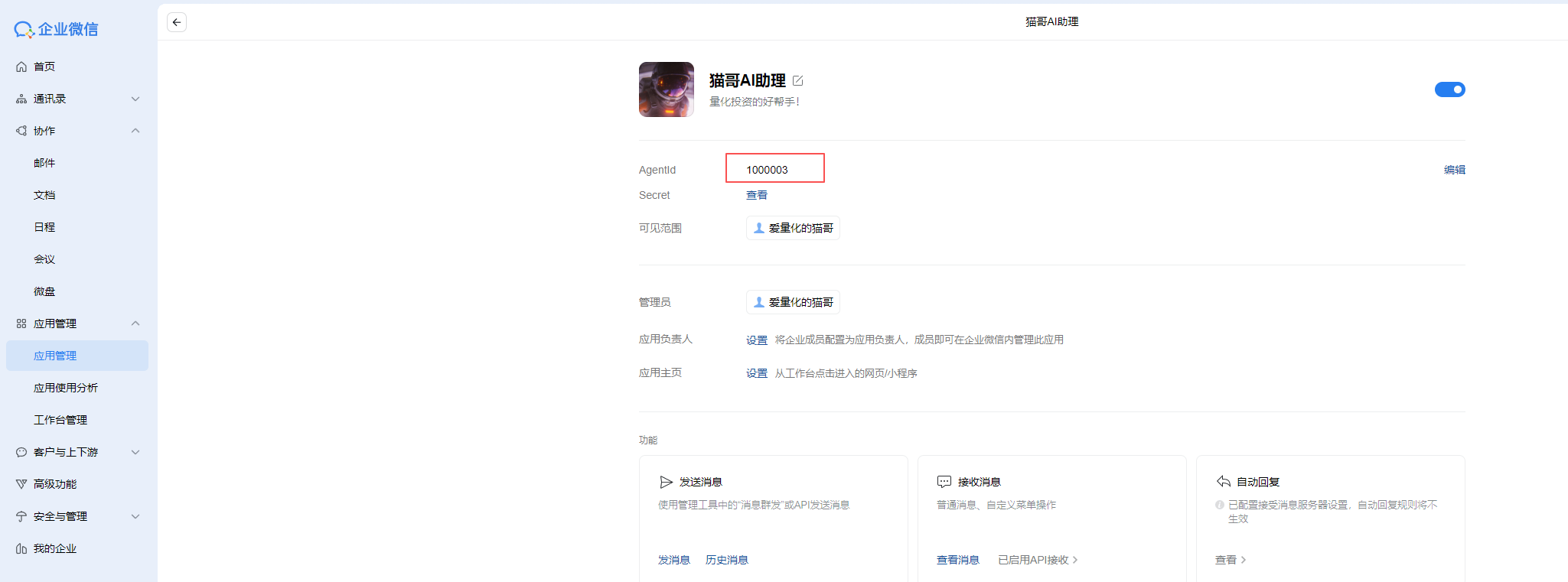
最后是 企微应用的Token和Encoding AES Key(流程确实繁琐,我知道你很着急,但是你先别急...)
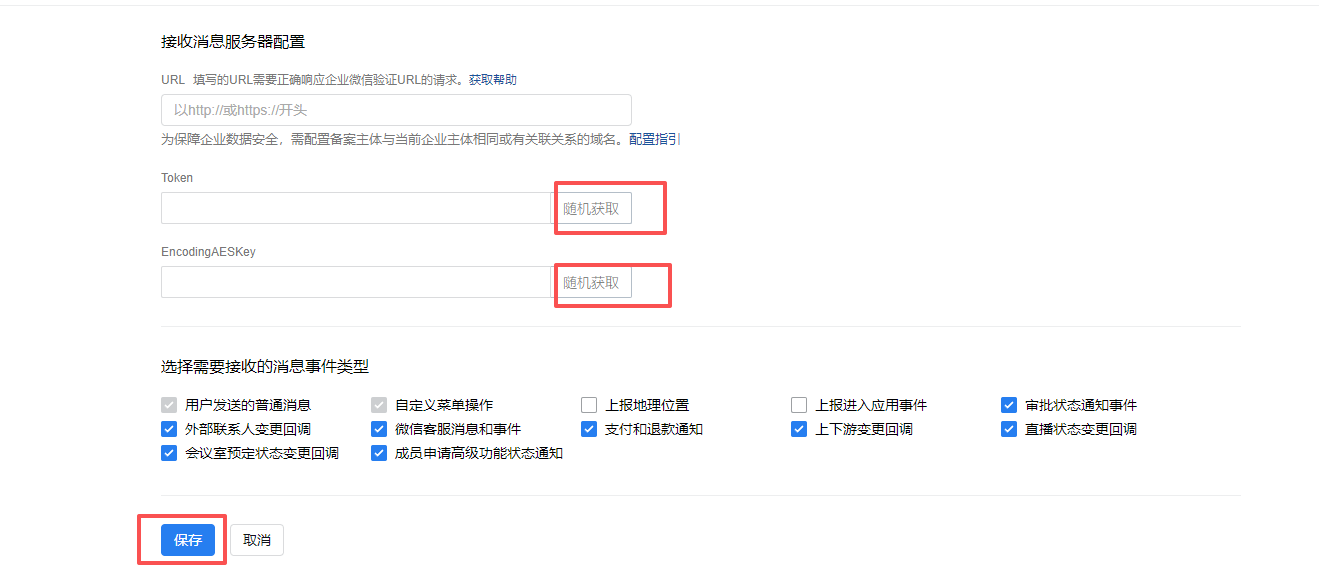
还是这个界面,下面有个 接收消息,点击"设置API接收":
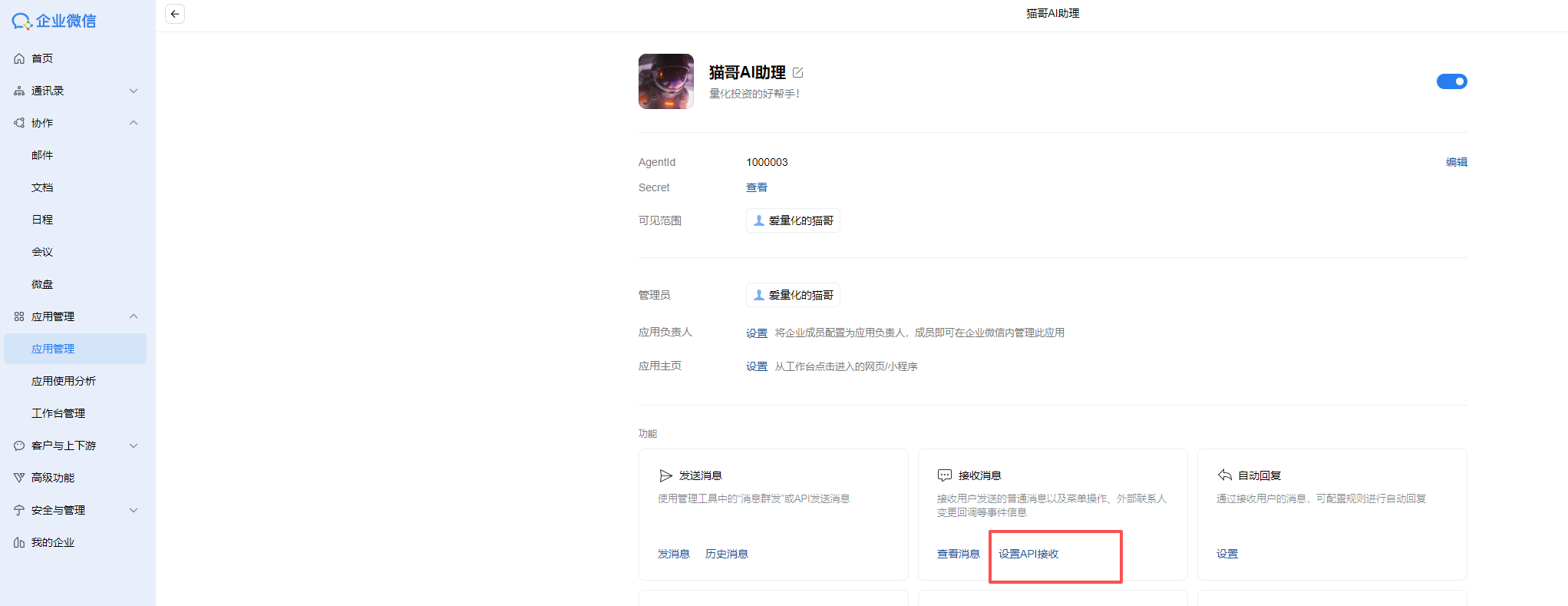
点击随机获取,即可获得 企微应用的Token和Encoding AES Key,然后点击保存:
至此,5个需要填写的参数,都能获取到,然后复制到腾讯云的通道配置界面,点击"添加并应用"。如果显示"运行中"的状态,就代表到这一步是成功了:
3.配置URL
首先,复制服务器的公网IP地址,点击小按钮复制:
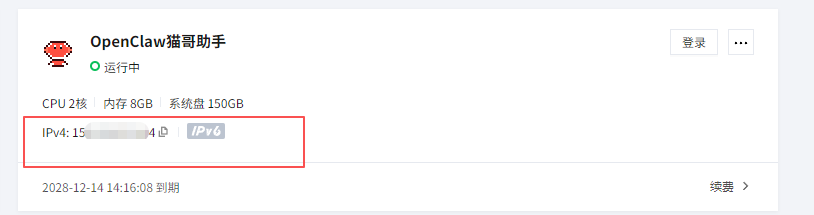
将这个公网IP地址,替换到下面的URL里:
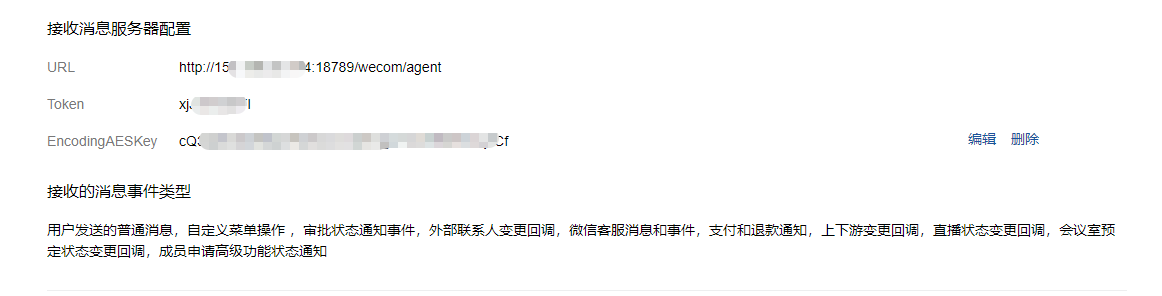
http://公网IP地址:18789/wecom/agent然后将这个URL,复制到刚才 设置API接收消息 的界面:
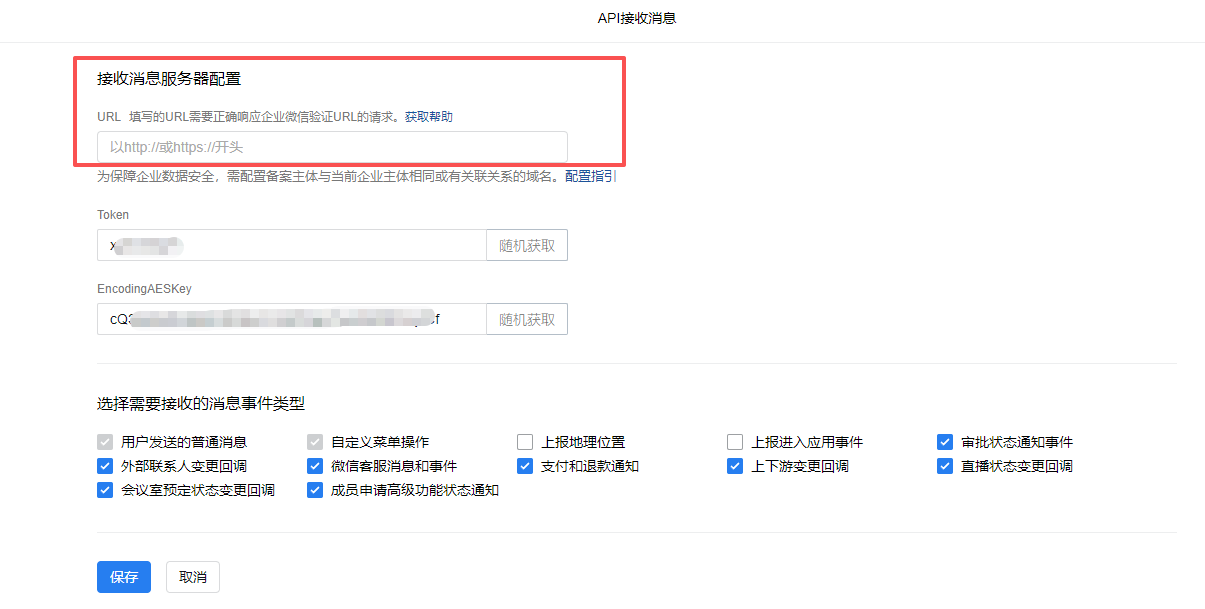
点击保存:
4.配置企业可信IP
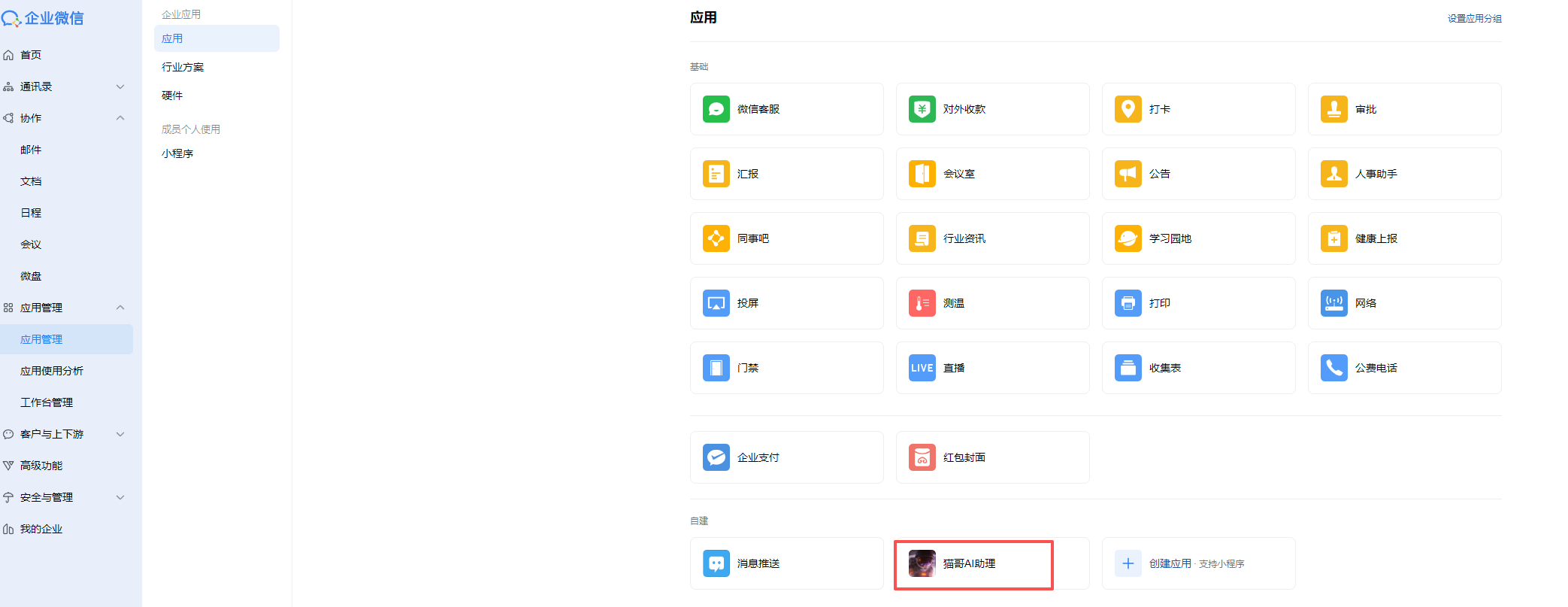
返回之前的企业微信应用管理的界面,点击创建的应用:
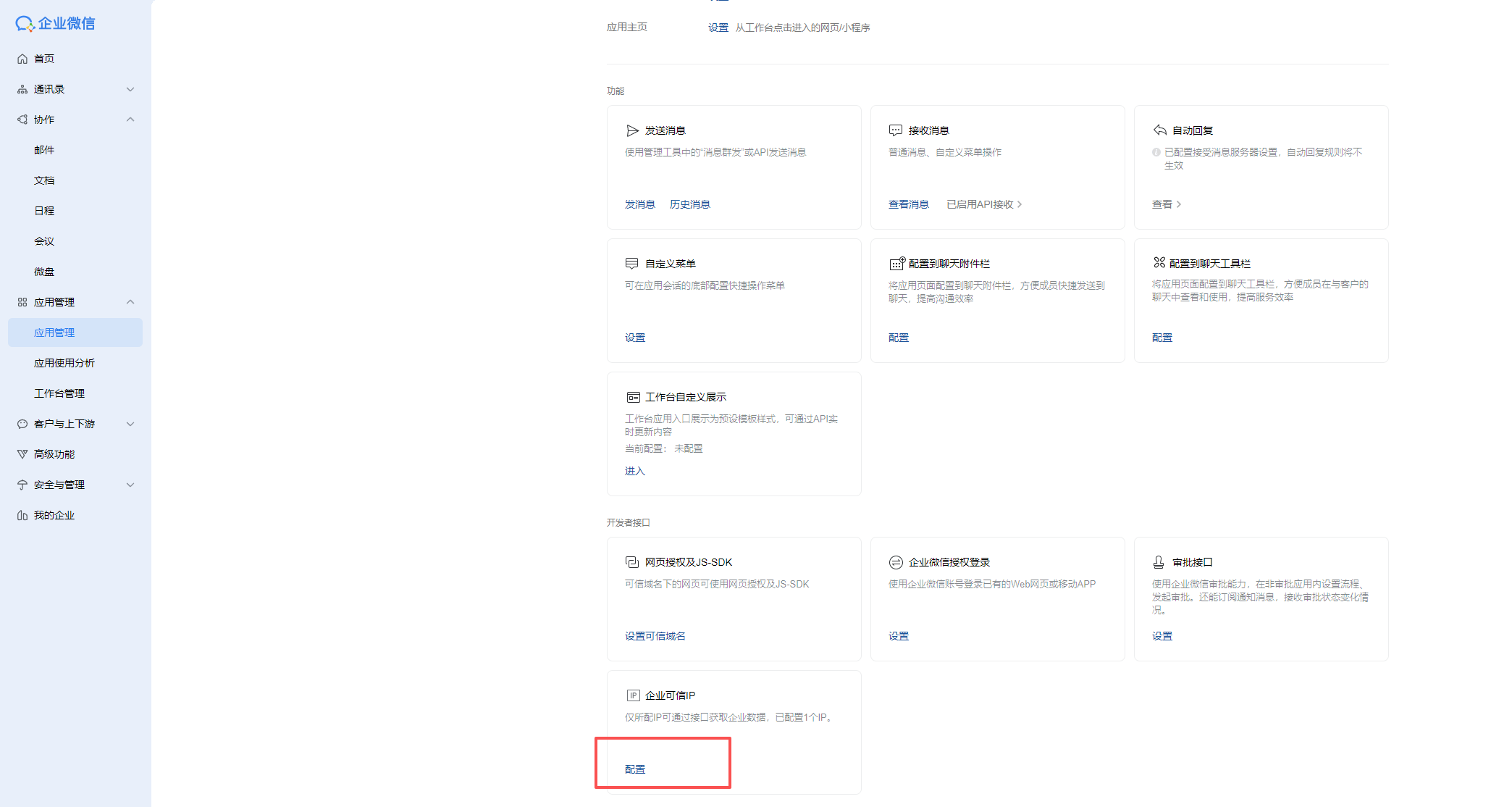
进去之后,拉到页面最下方,配置企业可信IP:
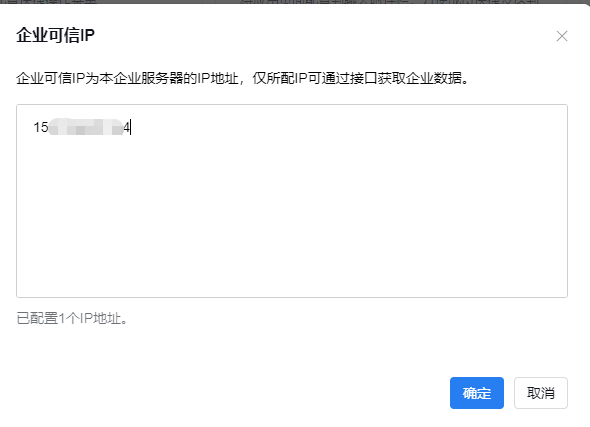
点击"配置",将刚才的公网IP地址,复制进去,点击确认:
四、接入个人微信
到这一步,我们就可以在企业微信进行对话了,我们可以测试一下。
在企业微信的 工作台,找到刚才创建的机器人应用,进行对话:
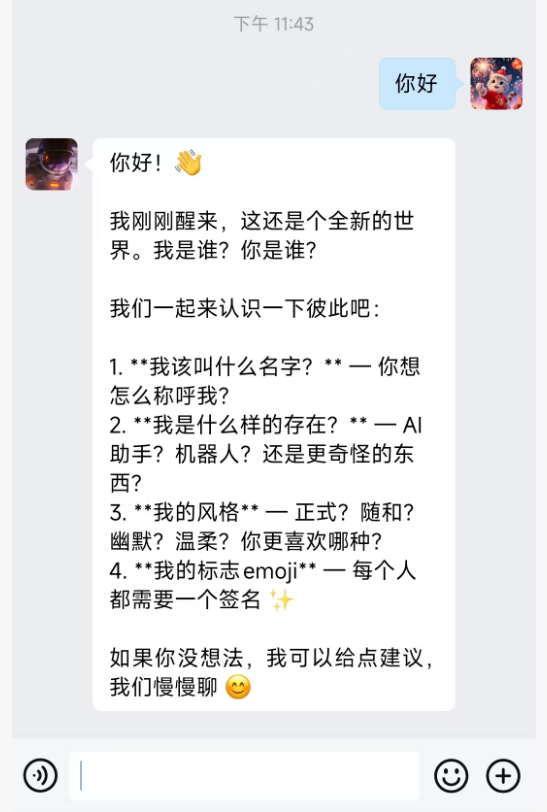
这种感觉真的很神奇,一个全新的硅基生命,被你创造出来,这些人设都可以通过对话进行设置,后面猫哥有时间,会写几篇文章介绍openclaw的高阶玩法,欢迎点赞关注。这里时间原因,就不深入探讨了。
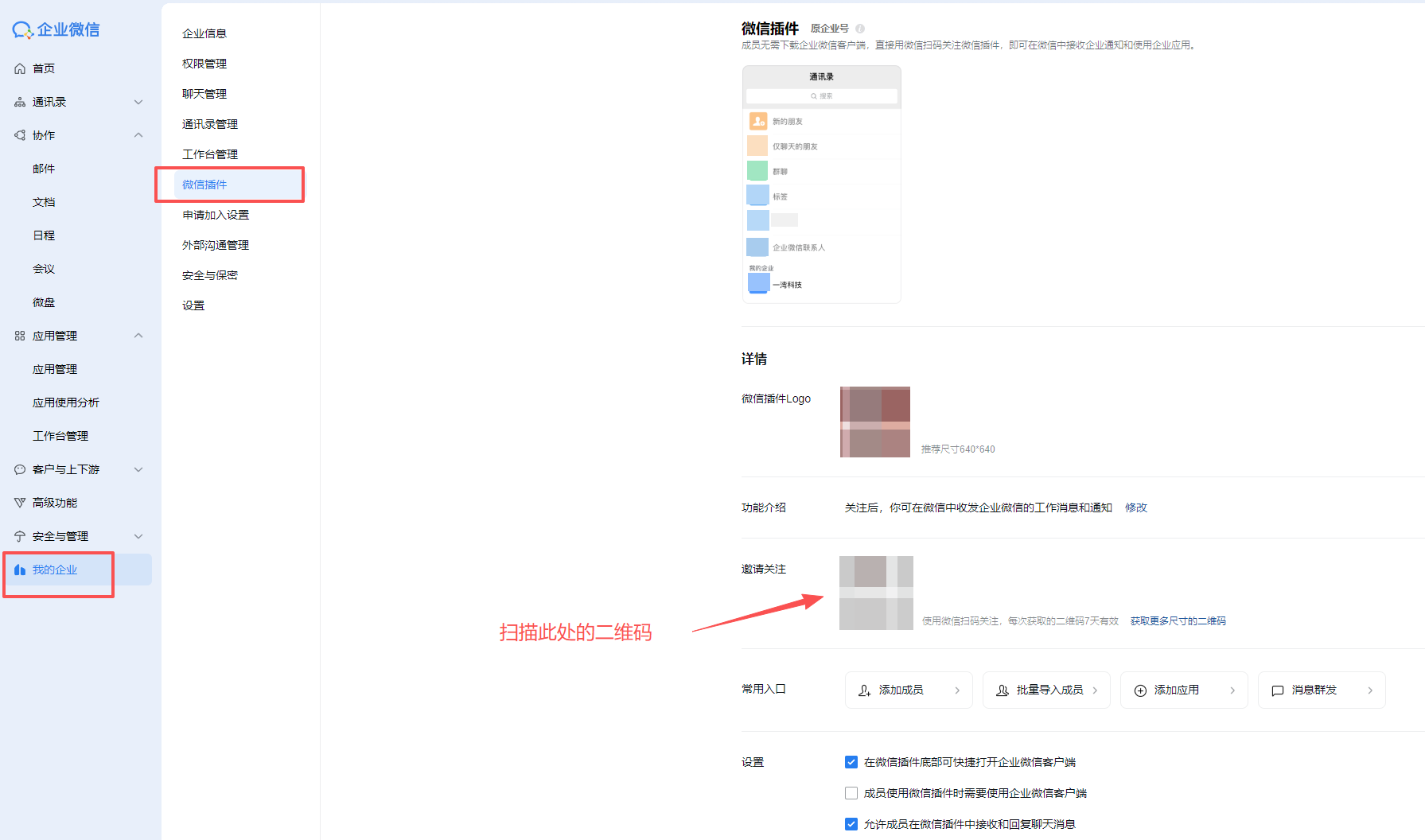
添加至个人微信很简单, 在 我的企业-微信插件 ,会有个二维码,扫描一下即可在 个人微信 使用:
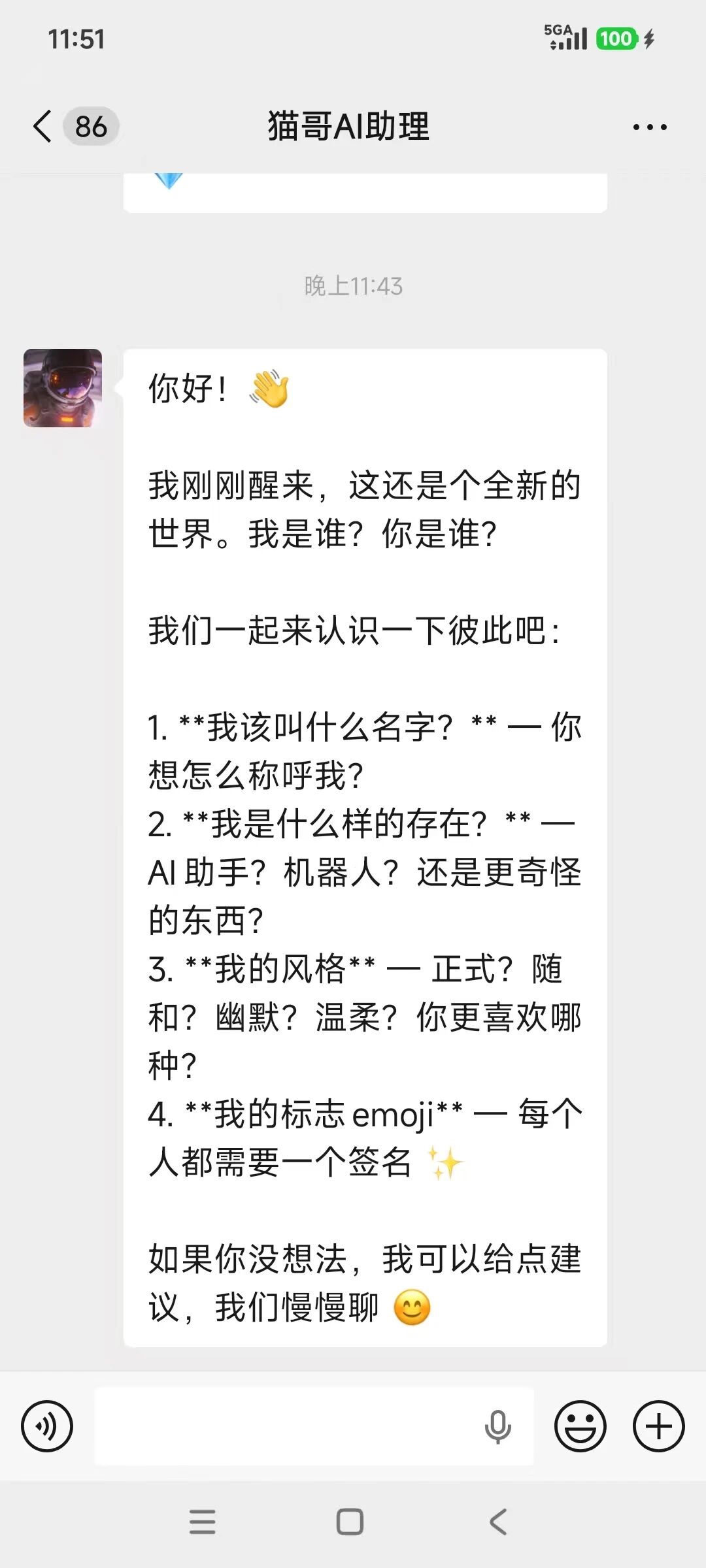
之后在个人微信的消息列表,会出现一个以 企业名称 命名的入口,里面就有AI助手:
openclaw还可以接入其他应用,例如飞书、Telegram等也非常方便,因为时间原因,就不一一介绍了,个人觉得 企业微信+个人微信入口 的方式,是最适合我的,因为我几乎每天都在用微信(平时上班也方便摸鱼)
最后推荐一下腾讯云官方出的教程,产品经理嘉钰写的非常详细:
https://cloud.tencent.com/developer/article/2624973
猫哥也是根据教程,自己部署了2个openclaw,虽然过程也踩了一些坑,但整体流程还是比较顺利。
<原文链接:https://mp.weixin.qq.com/s/flsAYQ0vxtRHgGEc89g1lw








暂无评论内容