




Datawhale干货
作者:筱可,Datawhale成员
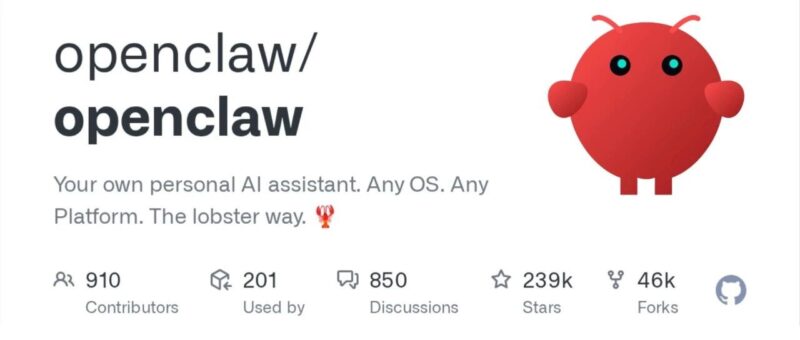
2 月中旬,OpenClaw 创始人 Peter Steinberger 宣布加入 OpenAI。不到一个月,3 月 5 日,OpenAI 就发布了 GPT-5.4。
![图片[1]-GPT-5.4发布24小时,OpenClaw🦞最新配置教程!-AI Express News](https://www.aiexpress.news/wp-content/uploads/2026/03/20260307005924783-1772816364-eaf314a8efdb147a9b45fe2d6fc3f3c0.png)
而GPT-5.4 的发布重点,恰好就是让模型更适合做智能体:更长的上下文(100 万 tokens)、原生的电脑操作能力、更高效的工具搜索。
不过别担心,我们可以通过手动配置的方式,提前把 GPT-5.4 用起来。这篇教程会手把手带你走完整个流程,包括初始化配置、选择模型、切换到 GPT-5.4,以及怎么在 Web UI 和终端里愉快地对话。
技术细节都在,跟着做就能跑起来!
第一步:初始化配置(四个关键选择)
OpenClaw 的初始化过程会问你几个问题,这些选择决定了后续的使用方式。我们一个个来看。
1. 安全模式选择
第一个问题是关于使用场景的:
![图片[2]-GPT-5.4发布24小时,OpenClaw🦞最新配置教程!-AI Express News](https://www.aiexpress.news/wp-content/uploads/2026/03/20260307005926917-1772816366-62f4d5a659528c0f6069ad31ee91ca2b.jpeg)
这个选项在问什么?
OpenClaw 默认是给个人用的,如果你想让很多人共享使用(比如团队协作),就需要做好安全限制。对于个人使用者来说,直接选默认就行。
2. 快速开始 vs 自定义配置
第二个问题更简单:
![图片[3]-GPT-5.4发布24小时,OpenClaw🦞最新配置教程!-AI Express News](https://www.aiexpress.news/wp-content/uploads/2026/03/20260307005927713-1772816367-cc215880397168607a6845e61ff9b340.jpeg)
建议选择:快速开始
除非你对配置很熟悉,否则快速开始能帮你省掉很多麻烦。后续想改配置,直接编辑配置文件就行。
3. 选择模型服务商
第三个问题是选择 AI 模型的提供方:选 OpenAI。
![图片[4]-GPT-5.4发布24小时,OpenClaw🦞最新配置教程!-AI Express News](https://www.aiexpress.news/wp-content/uploads/2026/03/20260307005928358-1772816368-39f2240a80031a6718983c1207871a6f.jpeg)
4. 配置 API Key
第四个和第五个问题是关于 API Key 的:
![图片[5]-GPT-5.4发布24小时,OpenClaw🦞最新配置教程!-AI Express News](https://www.aiexpress.news/wp-content/uploads/2026/03/20260307005928824-1772816368-6f3c591571cf3e94eaa59884564c77ab.jpeg)
![图片[6]-GPT-5.4发布24小时,OpenClaw🦞最新配置教程!-AI Express News](https://www.aiexpress.news/wp-content/uploads/2026/03/20260307005929184-1772816369-6b686a04b250c10c1c098f7da437454e.jpeg)
操作步骤:
选择 “API Key” 方式
在终端里直接粘贴你的 OpenAI API Key
回车确认
注意:
API Key 长这样:sk-xxxxxxxxxxxxxxxx,去 OpenAI 官网的 API 页面可以生成。
第二步:选择模型和对话方式
配置好 API Key 之后,OpenClaw 会让你选择具体的模型。
1. 选择初始模型
![图片[7]-GPT-5.4发布24小时,OpenClaw🦞最新配置教程!-AI Express News](https://www.aiexpress.news/wp-content/uploads/2026/03/20260307005930675-1772816370-a6a3ace11630467d423c4217166c3df1.jpeg)
这里我选的是 gpt-5.3-codex
为什么不直接选 GPT-5.4?因为目前 OpenClaw 的初始化流程里还没有 GPT-5.4 的选项。不过别担心,后面我会教你怎么手动切换到 GPT-5.4。
2. 跳过消息通知配置
接下来 OpenClaw 会问你要不要配置飞书之类的消息通知渠道:可以先跳过。
![图片[8]-GPT-5.4发布24小时,OpenClaw🦞最新配置教程!-AI Express News](https://www.aiexpress.news/wp-content/uploads/2026/03/20260307005930528-1772816370-4806965c1e9f541f578cf713d04011e2.jpeg)
![图片[9]-GPT-5.4发布24小时,OpenClaw🦞最新配置教程!-AI Express News](https://www.aiexpress.news/wp-content/uploads/2026/03/20260307005931490-1772816371-096fdb96594dac3542a5c03274317b54.jpeg)
3. 跳过 Skill 配置
然后会问你要不要配置 Skill:
![图片[10]-GPT-5.4发布24小时,OpenClaw🦞最新配置教程!-AI Express News](https://www.aiexpress.news/wp-content/uploads/2026/03/20260307005932654-1772816372-e38eae9112f6db7dbe0074cacf6b5ec2.jpeg)
配置文件路径:~/.openclaw/openclaw.json
这个路径很重要,如果之后要手动编辑配置文件,就是改这个文件。现在先跳过,继续往下走。
![图片[11]-GPT-5.4发布24小时,OpenClaw🦞最新配置教程!-AI Express News](https://www.aiexpress.news/wp-content/uploads/2026/03/20260307005932712-1772816372-72d7da2f17b781f7be0a58808926b0be.jpeg)
继续跳过其他选项。
4. 选择对话界面
最后一个重要选择:你想用什么方式和 OpenClaw 对话?
![图片[12]-GPT-5.4发布24小时,OpenClaw🦞最新配置教程!-AI Express News](https://www.aiexpress.news/wp-content/uploads/2026/03/20260307005933715-1772816373-0ec858993533c8411ab6621fd99830d4.jpeg)
两种方式:
TUI(终端界面):直接在命令行里对话,适合习惯用终端的开发者
Web UI(网页界面):在浏览器里对,地址是 http://127.0.0.1:18789/
我选的是 TUI,因为可以直接在终端上操作。选完之后,界面长这样:
![图片[13]-GPT-5.4发布24小时,OpenClaw🦞最新配置教程!-AI Express News](https://www.aiexpress.news/wp-content/uploads/2026/03/20260307005934214-1772816374-5941edc51e69a7d3c7b342c9aebc46ad.jpeg)
注意: 用空格键选择选项,不是回车!
第三步:验证配置是否成功
配置完成后,OpenClaw 会进入对话界面。这时候你可以随便问个问题,测试一下能不能正常工作。
如果配置正确,OpenClaw 会进入初始化状态,然后开始回复你的问题:
![图片[14]-GPT-5.4发布24小时,OpenClaw🦞最新配置教程!-AI Express News](https://www.aiexpress.news/wp-content/uploads/2026/03/20260307005935759-1772816375-54df316c0c9b047ea1a1592979ccbedd.jpeg)
第四步:手动配置 GPT-5.4(核心操作)
现在我们来把模型切换到最新的 GPT-5.4。
在新的终端窗口里输入这个命令:
openclaw onboard --auth-choice openai-codex执行后,OpenClaw 会提示你需要重启才能生效:
![图片[15]-GPT-5.4发布24小时,OpenClaw🦞最新配置教程!-AI Express News](https://www.aiexpress.news/wp-content/uploads/2026/03/20260307005936903-1772816376-2be3f74afe942a5bb982b5e87c0757d9.png)
按照上面的步骤下来,他就会弹出一个登录的浏览器页面。
![图片[16]-GPT-5.4发布24小时,OpenClaw🦞最新配置教程!-AI Express News](https://www.aiexpress.news/wp-content/uploads/2026/03/20260307005937628-1772816377-91a36c52f95c8a3a6284d1e61f5a7e60.png)
登录完成之后你可以看到会显示登录成功。
![图片[17]-GPT-5.4发布24小时,OpenClaw🦞最新配置教程!-AI Express News](https://www.aiexpress.news/wp-content/uploads/2026/03/20260307005938982-1772816378-5f5891c1679966289a6a093417246c4b.png)
接着,我们在新开的终端上面输入这个命令,就配置完成了:
openclaw config set agents.defaults.model.primary "openai-codex/gpt-5.4"重启 OpenClaw 后,问它“你是什么模型”,就会回复 gpt-5.4:
![图片[18]-GPT-5.4发布24小时,OpenClaw🦞最新配置教程!-AI Express News](https://www.aiexpress.news/wp-content/uploads/2026/03/20260307005939437-1772816379-3138e5de35371d98d011b72163b8e37a.jpeg)
第五步:使用 Web UI 进行对话(可选)
如果你不喜欢在终端里对话,可以用浏览器访问 OpenClaw 的 Web UI。
1. 配置网关令牌
在没有配置好网关令牌的情况下,打开 http://127.0.0.1:18789/ 会看到这样的界面:
![图片[19]-GPT-5.4发布24小时,OpenClaw🦞最新配置教程!-AI Express News](https://www.aiexpress.news/wp-content/uploads/2026/03/20260307005940940-1772816380-6e2386fb41a7fa9757c4476ccfdcb844.jpeg)
怎么配置?
找到配置文件里的
gateway.auth.token字段把这个 token 复制到 Web UI 的输入框里
点击“连接”
配置成功后,界面会变成这样:
![图片[20]-GPT-5.4发布24小时,OpenClaw🦞最新配置教程!-AI Express News](https://www.aiexpress.news/wp-content/uploads/2026/03/20260307005941419-1772816381-4dafdd933a28df478e5e27cffb93f3e7.jpeg)
2. 切换到聊天页面
连接成功后,点击左侧的“聊天”按钮,就可以开始对话了:
![图片[21]-GPT-5.4发布24小时,OpenClaw🦞最新配置教程!-AI Express News](https://www.aiexpress.news/wp-content/uploads/2026/03/20260307005941702-1772816381-bee56246e8d81d81dafa9c5988ffb78f.jpeg)
Web UI 的好处是界面更友好,适合不习惯用终端的朋友。
参考资料:
1. OpenAI Provider 配置文档:https://docs.openclaw.ai/providers/openai
2. GPT-5.4 API 文档:https://developers.openai.com/api/docs/models/gpt-5.4
<原文链接:https://mp.weixin.qq.com/s/dfNLP48DA2zENMR_e6xNSg











暂无评论内容