上周写了几篇关于在 aistudio 里利用 gemini3 搞各种小应用的教程,没想到还挺火,还不光是微信公众号里阅读量不错,我把视频同时也发在某音,某书上数据都不错,甚至我随手发了一个在 B 站上,也出乎意料的好,说明大家是真有这个需求啊,想学但又不知道从哪儿下手。但你说做教程容易吗?是真不容易。你自己觉得已经讲得够清楚了,该说的都说了,步骤也拆得够细了吧?结果评论区还是一堆人在问。这时候你就明白了,原来你以为的"简单"、你以为的"说清楚了",在别人那儿可能压根儿就不是那么回事儿。但这些人的问题其实挺有价值的,能让你发现自己教程里哪些地方没讲透,也能给你下一期内容提供灵感。
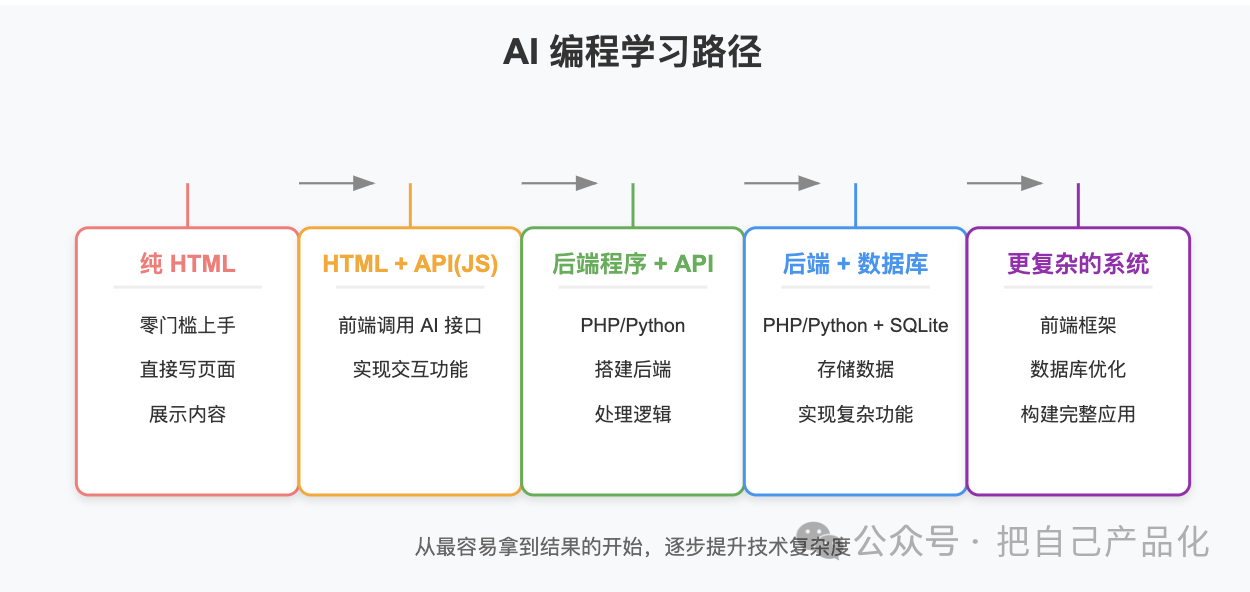
当然也有影响情绪的,比如评论区总会冒出来那么一波人,一副"我很专业"的样子,跑过来说什么"这么简单的东西还用你教?"、"这都不会?"之类的风凉话。我就纳闷了,既然这么简单,那当初你怎么不教?现在跑出来指点江山算毛线?这个跟我给我的 AI 陪跑课讲还不一样,我那个是一对一,完全根据对方的情况来变动,想讲多细讲多细,但这种面对全部人就不一样了,确实很多时候我也没有表达那么清楚,毕竟每个人的基础不一样,理解程度也不一样。各位就见谅了,实在还不清楚的地方,你就给我留言……ps:你们可以看在我之前在这篇文章里特意提及了一个 AI 编程学习路径,你们要是自己感兴趣的也可以按照这个路径尝试着走,不要试图一步到位。今天的主题是关于涉及到 AI 的部分,如何部署或者跑起来,之前关于纯前端的可以看我以前的文章或者视频:为了让你体验更直观一些,我们还是先从 AIstudio 里搞出满意的demo,它出来的交互效果都比较好(主要是省钱啊……),然后再在这个基础上进行进一步的完善加工。(当然你也可以直接从编程工具开始,这不是唯一路径)我们来做一个四格漫画生成器吧,可以发给别人都能用的那种。1,我们打开 Google 的 aistudio,开始 build。“设计一个四格漫画生成器,用户输入一个主题,选择一个漫画风格,即可生成一个四格漫画”
3,验收在在 aistudio 里 build 出来的效果:
我把界面改成中文的~
效果是这样的:
这个时候我们还只能在 aistudio 网页上查看和使用:https://ai.studio/apps/drive/1s6iO0nppsJqZhCWlwmPVfYCHVBXVqvA5?fullscreenApplet=true
4,我们按照以前的教程里说的进行一个本地化,下载代码,本地 AI 编辑器进行预览。很简单,api 无效,没有正确的 key,如果你在平台绑了卡充了值,你是可以获取到谷歌官方的一个 key 的,就在aistudio 左下角有一个 get API key。一般来说,就是复制这个密钥,你填在文件里有一个叫.env的文件里即可。- 如果是公开访问的,有心人在开发者模式下是会查看到 key 的5,这个时候就需要第三方便宜的 api 了,比如我这个linggan.io上有一个专门的第三方资源,这里有 api。我选择其中一个,进行一个改造,相当于是吧 aistudio 里的 Google 的官方 api 地址改成一个第三方的。然后点开开发文档,找下相关模型的文档,你把内容复制一下,一会儿直接扔给 AI,比如这个漫画生成器,我们想用最新的 nano banana pro 模型:有的第三方甚至直接支持官方接口替换,就是吧 Google 的官方 api 地址换成它的,然后把那个 key 改成它的即可。 你不懂也没关系,你直接复制这个api 的节点信息(如接口域名等)绘画接口和获取结果的接口的文档还有代码示例,前面加一句,帮我把接口改成这个第三方的,api 信息如下:xxx,最后再把你的 key 复制进去。当然这个过程,大概率你不会一次成型,会各种报错,你把错误复制给 AI,让它帮你改,你就记住,需要它做的事情就是,走我们提供的那个新的第三方的 api,同时填写正确的 key,你不知道填在哪儿,你就复制给它,让它去填。同样的,你可以改模型,比如上图的我们的模型是老版本的香蕉模型(所以图中的中文是乱码的),我们可以改成 pro,对应的模型名字是要跟给你提供 api 的第三方的名字一样,不要乱写,比如我们示例中的接口要用最新的香蕉模型的话模型名字为:nano-banana-pro然后我们看Nano Banana pro 产出的效果:这个时候一个自带 AI 功能的画图应用就做好了,你也可以直接根据前面的教程那样 build 成dist 目录,直接在本地打开或者部署到线上甚至小程序,但我只建议你自己这么用或者发给靠谱的朋友用,而不是公开地址,因为这个方式会暴露 key 的……简单来说就是,别人用了你的这个 key ,又知道你的 api 节点地址,同时你还没有白名单,那对方就不用花钱生图了,他可劲儿生成图片,而买单的人是你。5,我们在暂时没办法实现一个后台的前提下,又很想用这种相对简单的方式可以自己用起来,那我更建议你不要把 api 相关信息写死在代码里,变成那种前端可配的,像这样:自己输入你的 key 甚至对应的 api 地址,这样就相对安全一些,如果你发给别人用,让他自己填写自己买的 key,照样可以用。然后我发现不对,因为很多第三方的模型命名跟官方并不一样,对应的路径也不同,所以我们可以再加一个可以在设置里自己填模型的名字,绘图或者返图路径地址的,这样可使用性就比较好。一样,出现问题,复制返回的错误信息给 AI,见招拆招,比如下面这种:图片效果如下,用的是nano-banana-pro模型出的图:看上去是不是好像很简单?实际上对于新手一点都不简单……不信你按照我这个操作一遍就知道了,你会遇到各种各样的问题,甚至让你直接中途就放弃了……但我想说的就是,你要从零到一,慢慢摸索着通过 AI 实现一个可用的产品,这一关必须经历啊,就要靠大量的跟 AI 的对话,慢慢调教好它,一开始你可能会说出很多废话或者无效的需求,但你遇到的错误多了,再多问问,慢慢就熟练了,而这个试错尝试的过程最好的实验场景就是在 aistudio 上啊!最后我们归纳总结一下,就当是一个省流简约版的教程,后续更复杂的版本你们要喜欢,我后面再发。1. 在AI Studio创建原型
2. 本地化遇到的问题
下载代码到本地后API key失效
官方API成本高且容易暴露key
需要网络条件
3. 使用第三方API的解决方案 作者推荐使用第三方API(如linggan.io)来替代官方API:
4. 安全性改进
不要把API key写死在代码中
改成前端可配置的方式,让用户自己输入key
添加模型名称和API路径的可配置选项
避免公开部署导致key被盗用
5. 调试建议
遇到错误就复制给AI让它帮忙修改
大量试错是必经之路
AI Studio是最好的实验场景
总之,按照 AI 的意思,本篇是一个很实用的从原型到可部署应用的完整流程分享,特别适合AI应用开发的新手学习。
<






![图片[4]-gemini3生成的应用落地指南:结合第三方接口部署你在aistudio上做的AI应用-AI Express News](https://www.aiexpress.news/wp-content/uploads/2025/12/20251206000347931-1764950627-d6ed44de3484d1cb98e4f84ab3f3e183.png)
![图片[5]-gemini3生成的应用落地指南:结合第三方接口部署你在aistudio上做的AI应用-AI Express News](https://www.aiexpress.news/wp-content/uploads/2025/12/20251206000348711-1764950628-91343c011c3647f7a81a70d381e4072d.png)
![图片[6]-gemini3生成的应用落地指南:结合第三方接口部署你在aistudio上做的AI应用-AI Express News](https://www.aiexpress.news/wp-content/uploads/2025/12/20251206000349244-1764950629-dcb21ec5300162378db1e4c9f361bfeb.png)
![图片[7]-gemini3生成的应用落地指南:结合第三方接口部署你在aistudio上做的AI应用-AI Express News](https://www.aiexpress.news/wp-content/uploads/2025/12/20251206000349884-1764950629-a0b2d647a1badf2408ddc9078d4a4abd.png)
![图片[8]-gemini3生成的应用落地指南:结合第三方接口部署你在aistudio上做的AI应用-AI Express News](https://www.aiexpress.news/wp-content/uploads/2025/12/20251206000351878-1764950631-9de2d07a1a3e96554bec5dea442c2317.png)
![图片[9]-gemini3生成的应用落地指南:结合第三方接口部署你在aistudio上做的AI应用-AI Express News](https://www.aiexpress.news/wp-content/uploads/2025/12/20251206000352799-1764950632-e1b18452f1c9a742cd7467429eff6192.png)
![图片[10]-gemini3生成的应用落地指南:结合第三方接口部署你在aistudio上做的AI应用-AI Express News](https://www.aiexpress.news/wp-content/uploads/2025/12/20251206000354963-1764950634-7dcf303d47adf20228a8e411b7bb4c2f.png)
![图片[11]-gemini3生成的应用落地指南:结合第三方接口部署你在aistudio上做的AI应用-AI Express News](https://www.aiexpress.news/wp-content/uploads/2025/12/20251206000355502-1764950635-3ef3b50f6045128a3735fb3b8cef6043.png)
![图片[12]-gemini3生成的应用落地指南:结合第三方接口部署你在aistudio上做的AI应用-AI Express News](https://www.aiexpress.news/wp-content/uploads/2025/12/20251206000356960-1764950636-399527af33d38e6fc33119ed0cf1594d.png)
![图片[13]-gemini3生成的应用落地指南:结合第三方接口部署你在aistudio上做的AI应用-AI Express News](https://www.aiexpress.news/wp-content/uploads/2025/12/20251206000357902-1764950637-50a743e89c98d645e300782dfadf6160.png)
![图片[14]-gemini3生成的应用落地指南:结合第三方接口部署你在aistudio上做的AI应用-AI Express News](https://www.aiexpress.news/wp-content/uploads/2025/12/20251206000358259-1764950638-b76cb6686aebb8dcbbc38ad20a70e909.png)
![图片[15]-gemini3生成的应用落地指南:结合第三方接口部署你在aistudio上做的AI应用-AI Express News](https://www.aiexpress.news/wp-content/uploads/2025/12/20251206000359383-1764950639-6f8ce5af4696649ef7c2d23eb4cd1b6a.png)
![图片[16]-gemini3生成的应用落地指南:结合第三方接口部署你在aistudio上做的AI应用-AI Express News](https://www.aiexpress.news/wp-content/uploads/2025/12/20251206000400327-1764950640-5a143619bba5ff28c0a9e0d8a3d530de.png)
![图片[17]-gemini3生成的应用落地指南:结合第三方接口部署你在aistudio上做的AI应用-AI Express News](https://www.aiexpress.news/wp-content/uploads/2025/12/20251206000401614-1764950641-cf8a6ef175e734e45cfa94371ec9024f.png)
![图片[18]-gemini3生成的应用落地指南:结合第三方接口部署你在aistudio上做的AI应用-AI Express News](https://www.aiexpress.news/wp-content/uploads/2025/12/20251206000401446-1764950641-0ee366663020158d9052da0f0434c825.png)
![图片[19]-gemini3生成的应用落地指南:结合第三方接口部署你在aistudio上做的AI应用-AI Express News](https://www.aiexpress.news/wp-content/uploads/2025/12/20251206000402123-1764950642-3e6a5ba75cb864c2bbf689016a41ad77.png)
![图片[20]-gemini3生成的应用落地指南:结合第三方接口部署你在aistudio上做的AI应用-AI Express News](https://www.aiexpress.news/wp-content/uploads/2025/12/20251206000403891-1764950643-7c247138759f63c696ac82fdcddf80cb.png)
![图片[21]-gemini3生成的应用落地指南:结合第三方接口部署你在aistudio上做的AI应用-AI Express News](https://www.aiexpress.news/wp-content/uploads/2025/12/20251206000404853-1764950644-8d83d4ec820d8e0062d224a21fa06725.png)
![图片[22]-gemini3生成的应用落地指南:结合第三方接口部署你在aistudio上做的AI应用-AI Express News](https://www.aiexpress.news/wp-content/uploads/2025/12/20251206000405776-1764950645-b668d365d6a937601f3809a7fc8bddd8.png)
![图片[23]-gemini3生成的应用落地指南:结合第三方接口部署你在aistudio上做的AI应用-AI Express News](https://www.aiexpress.news/wp-content/uploads/2025/12/20251206000407227-1764950647-7b7bdd00bb8cabb97cb556374a161e35.png)
![图片[24]-gemini3生成的应用落地指南:结合第三方接口部署你在aistudio上做的AI应用-AI Express News](https://www.aiexpress.news/wp-content/uploads/2025/12/20251206000408208-1764950648-94c7aa567e5acca31f1fdb5661d5faea.png)
![图片[25]-gemini3生成的应用落地指南:结合第三方接口部署你在aistudio上做的AI应用-AI Express News](https://www.aiexpress.news/wp-content/uploads/2025/12/20251206000410383-1764950650-34d8f6375bbdb88bef46741e174b8071.png)
![图片[26]-gemini3生成的应用落地指南:结合第三方接口部署你在aistudio上做的AI应用-AI Express News](https://www.aiexpress.news/wp-content/uploads/2025/12/20251206000412891-1764950652-9ac09ec9ecc0fe52445127feea27fa7a.png)
![图片[27]-gemini3生成的应用落地指南:结合第三方接口部署你在aistudio上做的AI应用-AI Express News](https://www.aiexpress.news/wp-content/uploads/2025/12/20251206000415300-1764950655-89d713fa1a7844e7e0de1dc5220e0d0c.png)
![图片[28]-gemini3生成的应用落地指南:结合第三方接口部署你在aistudio上做的AI应用-AI Express News](https://www.aiexpress.news/wp-content/uploads/2025/12/20251206000417411-1764950657-cbbd087825fa81b1185bbf1bc329cbe4.png)
![图片[29]-gemini3生成的应用落地指南:结合第三方接口部署你在aistudio上做的AI应用-AI Express News](https://www.aiexpress.news/wp-content/uploads/2025/12/20251206000418560-1764950658-324bfa9a1a97d2f6f053afc57222dc19.png)
![图片[30]-gemini3生成的应用落地指南:结合第三方接口部署你在aistudio上做的AI应用-AI Express News](https://www.aiexpress.news/wp-content/uploads/2025/12/20251206000418106-1764950658-e334c8e66c17c0d4ff2e7324691b7484.png)
![图片[31]-gemini3生成的应用落地指南:结合第三方接口部署你在aistudio上做的AI应用-AI Express News](https://www.aiexpress.news/wp-content/uploads/2025/12/20251206000419241-1764950659-1045ab8a5ccea3447560d49143d8e933.png)
![图片[32]-gemini3生成的应用落地指南:结合第三方接口部署你在aistudio上做的AI应用-AI Express News](https://www.aiexpress.news/wp-content/uploads/2025/12/20251206000421425-1764950661-34d7b8492925b90cbc535d067ac7797d.png)
![图片[33]-gemini3生成的应用落地指南:结合第三方接口部署你在aistudio上做的AI应用-AI Express News](https://www.aiexpress.news/wp-content/uploads/2025/12/20251206000422677-1764950662-b430be9005f91d29cffb7779a07277ea.png)
![图片[34]-gemini3生成的应用落地指南:结合第三方接口部署你在aistudio上做的AI应用-AI Express News](https://www.aiexpress.news/wp-content/uploads/2025/12/20251206000423766-1764950663-ede6bc4637b192eb47b9eb44dd2b1d83.png)
![图片[35]-gemini3生成的应用落地指南:结合第三方接口部署你在aistudio上做的AI应用-AI Express News](https://www.aiexpress.news/wp-content/uploads/2025/12/20251206000424686-1764950664-af08dc4adc0522f0d2a7aed163134751.png)
![图片[36]-gemini3生成的应用落地指南:结合第三方接口部署你在aistudio上做的AI应用-AI Express News](https://www.aiexpress.news/wp-content/uploads/2025/12/20251206000425987-1764950665-819f831d0ee9c2385aa9cc4fb5c0786c.png)
![图片[37]-gemini3生成的应用落地指南:结合第三方接口部署你在aistudio上做的AI应用-AI Express News](https://www.aiexpress.news/wp-content/uploads/2025/12/20251206000427136-1764950667-8790762817d8c4d7a53f8aceea7f7600.png)









暂无评论内容